Android 版 Photoshop Express 快速入门,这里整理了 Android 设备上常用的照片编辑操作,包括选择照片、自动增强、外观滤镜、混合效果、裁切旋转、文本、水印、模糊、分享和 JPEG 质量设置等内容,方便快速了解各项功能的位置和用法。
Android 版 Photoshop Express 快速入门
选择和编辑照片
打开 Photoshop Express,先选中要处理的照片。进入后第一个界面会显示设备内存里的照片。
也可以直接通过应用打开照片再编辑。要查看和选择照片,在主界面点“所有照片”,再点相机图标。
利用应用里的调整和校正选项,可以把照片修得更吸引人。照片可以从设备或 Creative Cloud 中选择,选好后就能开始编辑。
自动增强您的照片
“自动增强”会一次性调整曝光度、对比度、高光、阴影、白色、黑色、色温、色调、亮丽度和清晰度。要使用它,点击屏幕顶部面板上的控制项即可。
如果希望每次打开照片时都自动套用“自动增强”,可在“首选项”里取消选中“禁用自动增强”。
应用外观
Photoshop Express 提供多种“外观”即时滤镜。可以从一系列效果中挑选喜欢的样式,并用滑块控制光强。选中想应用的效果后,拖动滑块就能调整强度。
还能创建并保存自定义外观。做法是在外观面板中点“添加”,输入名称,再点“保存外观”。
应用混合效果
应用内有不少混合效果可选,比如漏光、雨滴、纸张、星空和水彩等。给照片加上创意纹理和叠加效果后,简单的图像也能变得更有特点。
应用混合效果的步骤:
1、选择图像
2、点面板上的“混合”图标
3、移动滑块调整不透明度
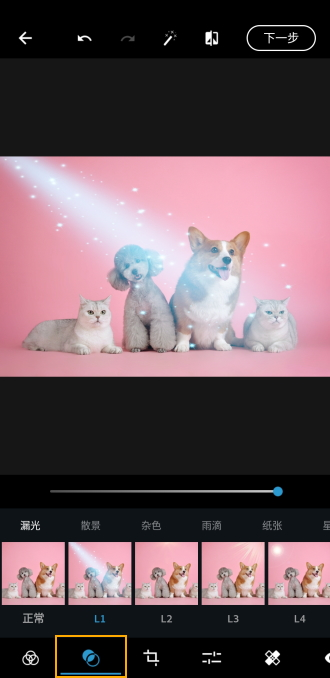
Photoshop Express 中的混合效果
裁切、旋转和转换照片
编辑照片时,第一步通常是设置照片大小。点击相关工具后,可以裁切、修齐、旋转和翻转照片。该功能可帮助用户按社交媒体平台的要求选择宽高比,或自定义照片大小。照片能任意旋转,还能通过四个选项修复透视图。
设置照片的宽高比
裁切时也能设置照片的宽高比,比如可调大小、原始设备、1:1 等。设置宽高比的步骤:
1、选择图像
2、点击裁剪图标
3、在面板上选择不同选项来调整图像
4、拖动图像边缘进行裁切并设置宽高比
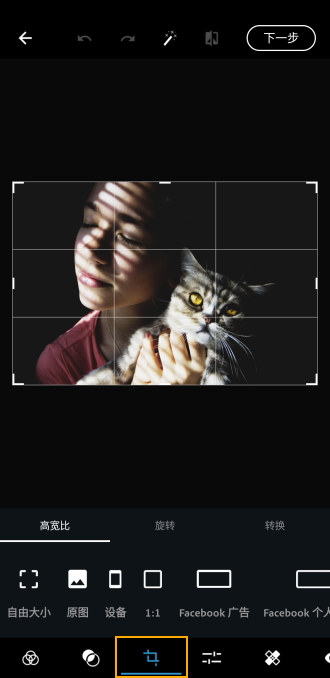
设置照片的宽高比
旋转照片
在“旋转”选项卡中,可以旋转、拉伸和翻转照片。也能朝任意方向水平或垂直翻转。
转换照片
Photoshop Express 提供四种透视校正选项:垂直、水平、全自动和平衡自动模式。修复照片透视图的步骤:
1、选择“裁切”工具
2、点击“转换”
3、用滑块或“自动”选项修复透视图
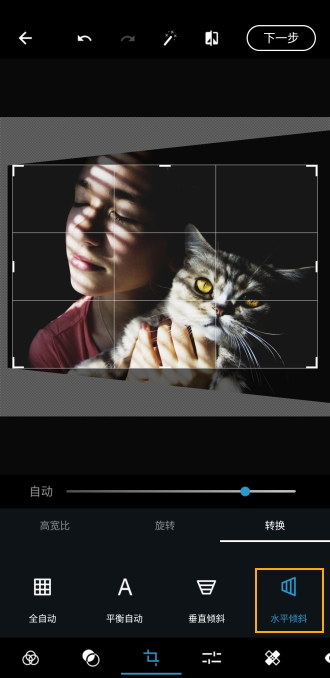
Photoshop Express 中的水平斜切
调整照片大小
“调整图像大小”会把照片缩放到选定的长度边,并保留当前比例值。缩放结果会应用到已导出、保存和共享的照片。
在 Android 系统中调整照片大小,可选择“裁切”工具 > “可调大小” > “自定义”。
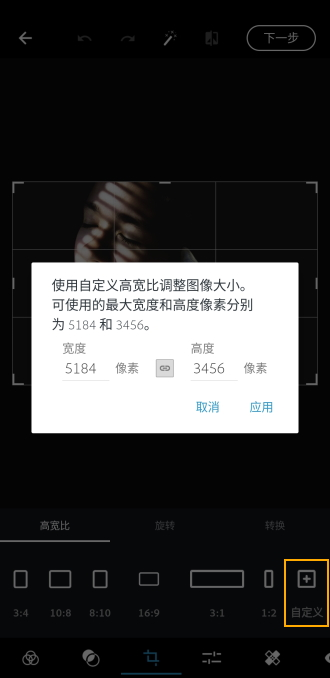
调整照片大小
添加文本
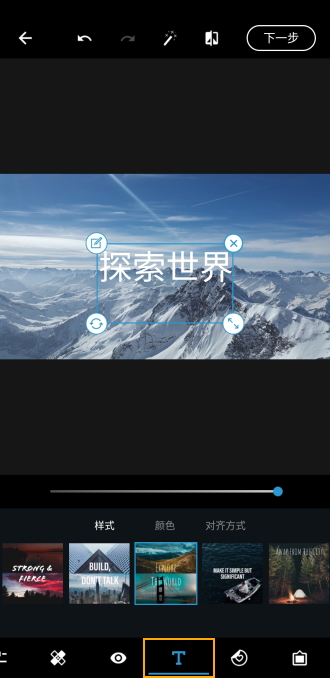
要在 Photoshop Express 里添加文本,可以从文本选项列表中选择“文本样式”。可以使用自己的文本,也可以选择面板上的文本模板。给照片和拼贴画添加文本样式后,可用来制作 meme 和海报。
为照片添加文本的步骤:
1、选择喜欢的文本样式
2、点击面板上的文本,编辑成想要的文字
3、可以更改文本的字体、颜色和对齐方式
4、用滑块调整文本不透明度
校正红眼
点击眼睛图标,可一键纠正红眼和宠物眼。
添加边框
点击相机图标,可为照片添加边框。
去除瑕疵
点击“去除瑕疵”图标,可一键去除照片中的污点、脏物和蒙尘。
如果结果不满意,可以重新点击,查看每次点击后的不同结果。
运用其他调整选项来增强您的照片
以下调整选项可用来增强照片:
曝光度:拍摄时的光线强度。调整滑块可以改变照片明暗。
对比度:照片中明暗区域之间的亮度差异。滑块值增大后,明暗区域之间的亮度差异会增强,照片效果更突出。
高光:照片中最亮的部分。调整滑块可控制高光细节,滑块值越低,高光细节越丰富。
阴影:照片中最暗的部分。调整阴影滑块可调控阴影细节,滑块值越高,阴影细节越丰富。
白色控件:控制照片中最亮的区域,比“高光”有更宽的色调范围。调整滑块可改变照片整体亮度以及白色部分。
黑色控件:控制照片中最暗的区域,比“阴影”有更宽的色调和效果范围。
色温:让照片看起来温暖明亮或冷酷清爽。
色调:向照片中添加绿色和品红色调。
自然饱和度:提升较低饱和度的颜色,对饱和度较高的颜色影响较小。调整滑块可提亮照片颜色,同时不让颜色过于刺目。
饱和度:调整滑块可均匀提高照片中所有颜色的饱和度,提亮照片颜色。
清晰度:通过增加局部对比度来调整,增加图像深度,呈现照片的细节和纹理。
除雾:移除照片中的大气雾霾。调整滑块,可以移除或增强照片中的雾霾。
锐化:增强特定像素间的对比度。调整滑块让照片看起来清晰动人。
降低明度噪点:明度噪点会干扰彩色像素的亮度。调整滑块可修复这类噪点。
降低色彩噪点:单色中出现多种彩色像素时会产生色彩噪点。调整滑块可修复这类噪点。
添加水印
在 Photoshop Express 中,可以把需要的图像或文本作为水印添加到照片。添加水印的步骤:
1、选择“应用程序设置” > “首选项” > “添加水印”
2、要添加照片,点击“添加图像”,然后选择要作为水印的照片
3、要添加文本,点击“添加文本”,然后选择要作为水印的文本
4、用滑块调整水印的不透明度
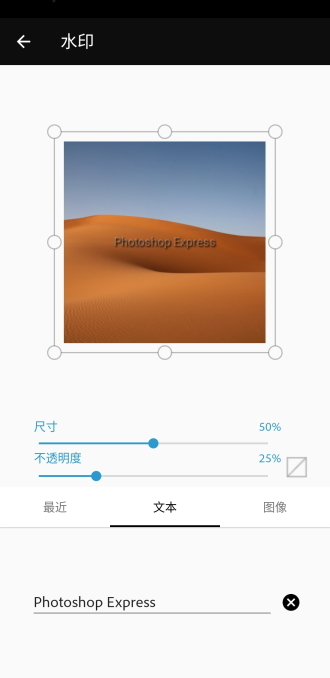
如果要禁用或删除所有照片的水印,可在“应用程序设置” > “偏好设置”中删除已添加为水印的自定义图像或文本。
在照片上应用“模糊”效果
在 Photoshop Express 中,“模糊”位于“选择工具”面板。
有两种模糊选项:
径向模糊:对照片中的特定区域进行模糊处理
全模糊:对整个照片进行模糊处理
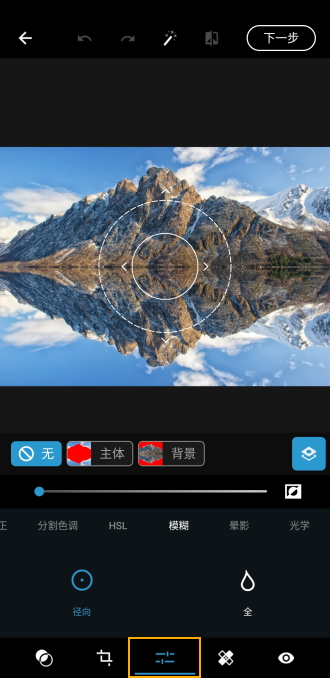
应用径向模糊的步骤:
1、把圆形蒙版移动到需要的区域。调整圆圈,对照片中需要的区域应用无模糊、羽化和模糊
2、移动滑块调整“模糊”强度。也可以用开关更改照片中的模糊区域
应用全模糊的步骤:
1、点击“全模糊”选项
2、移动滑块调整“模糊”强度
分享您的作品
可以通过社交平台或发送短信快速分享作品。要分享作品,点击屏幕右上角的“分享”图标,再选择喜欢的方式。
控制 JPEG 质量
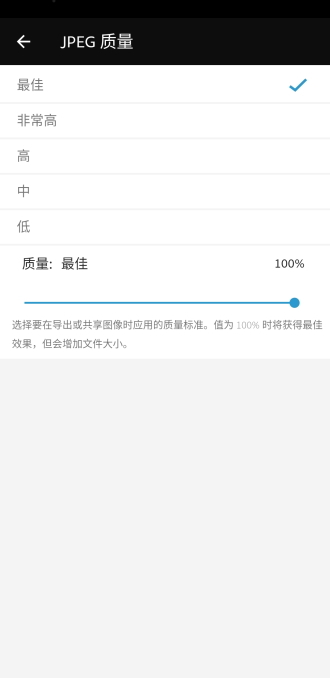
导出或共享图像时,可以选择应用到照片的质量标准。值为 100% 时效果最佳,但文件大小会增加。默认质量比例为 85%。
更改图像质量的步骤:
1、前往“应用程序设置” > “首选项” > “JPEG 质量”
2、更改质量滑块值
以上就是 Android 版 Photoshop Express 常用功能的整理,小编建议按实际需要逐项尝试,边调边看效果。