Photoshop Express使用帮助,这里会介绍自动增强工具、滤镜,以及在照片上应用滤镜的方法。打开照片后,可以先看自动增强的效果,再选择“外观”来调整。下面按顺序说明各个操作,方便快速了解。
Photoshop Express使用帮助
1、自动增强工具
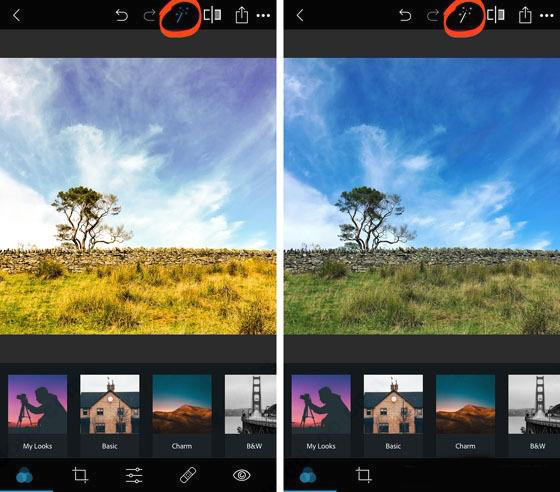
屏幕顶部有一个蓝色的自动增强工具,图标是魔法棒。它会自动调整灯光和颜色,尝试让照片变得更好。
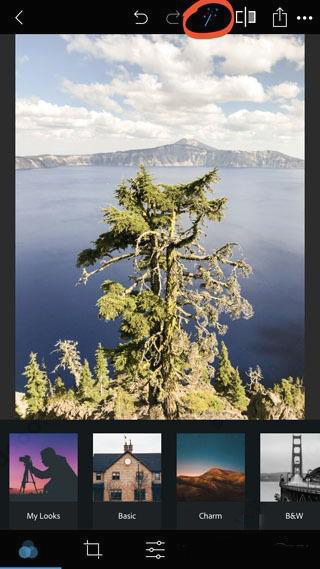
打开要编辑的照片时,自动增强默认会开启。也就是说,在真正开始编辑前,PS Express 会先尝试自动修复照片。
有时候这个功能确实有用,但自动处理不一定符合你的想法。多数情况下,用滤镜和调整工具自己改,效果会更合适。
如果想关掉自动增强,点一下自动增强图标(蓝色棒),图标变成白色后就关闭了。照片会回到未编辑的原始状态。
2、滤镜
如果想快速改变照片的外观和氛围,Photoshop Express 的单击式滤镜可以试试,操作简单。
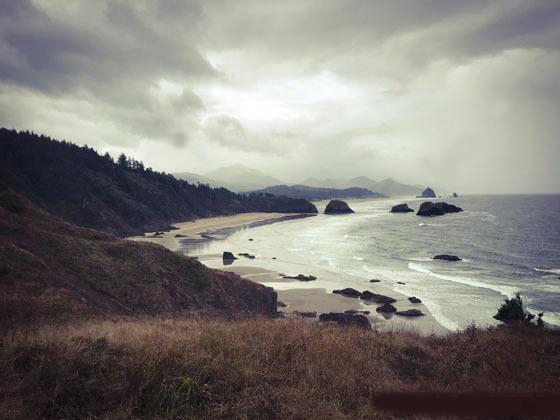
滤镜会把一组预设编辑应用到照片上,其中包含颜色、曝光(亮度)和清晰度等方面的变化。
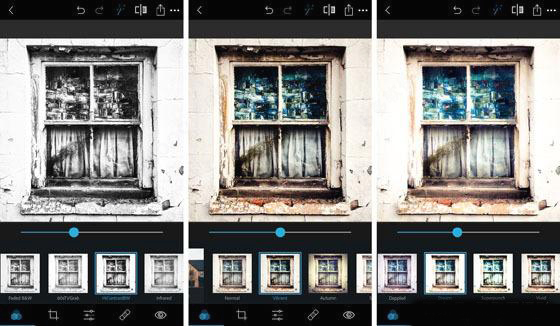
用滤镜可以很快把照片变成黑白,或者加上某种色调。冷暖色调能改变照片的情绪,也能让颜色更鲜艳或更柔和。
3、在照片上应用滤镜
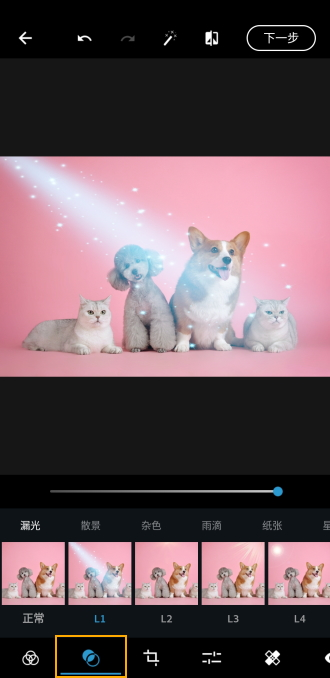
在 Photoshop Express 里,滤镜叫“外观”。要打开滤镜,点屏幕左下角的查看图标,就是三个重叠的圆圈。
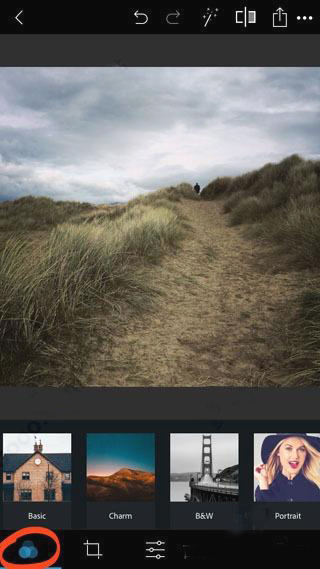
滤镜类别会列在照片下方。类别有:基本,魅力,黑白,人像,自然,流行色,双色调和高级。
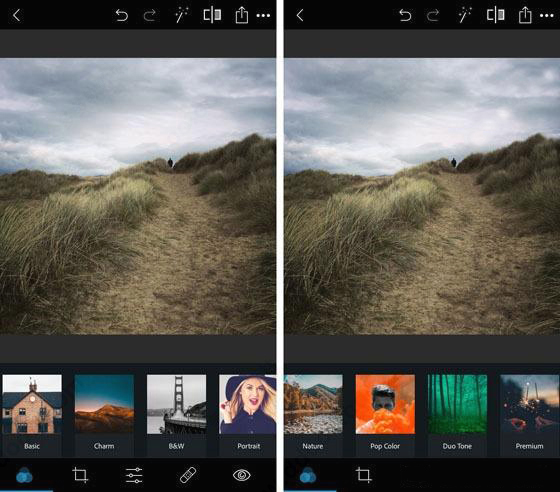
点选一个滤镜类别,然后滚动查看里面的各个滤镜。点一下某个滤镜,它就会应用到照片上。
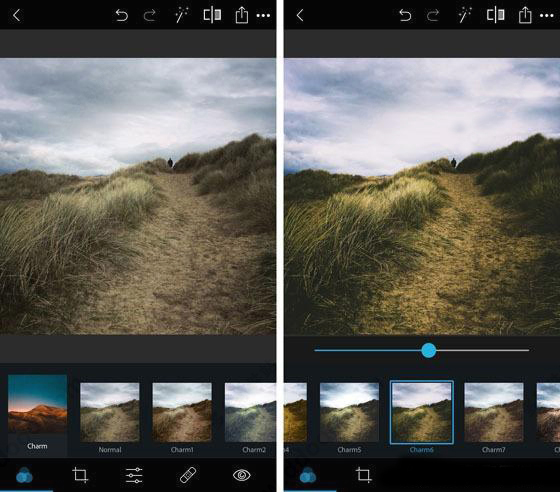
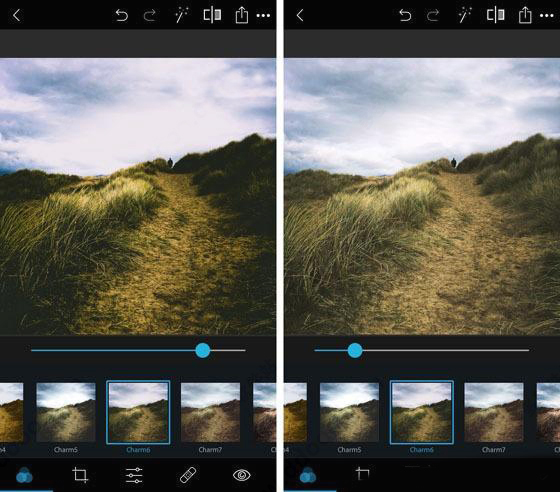
照片下方有个滑块,可以用来调整滤镜强度。向右拖是增强,向左拖是减弱。
大多数时候,建议把滤镜强度调低一些,这样不容易让照片编辑过度。
小编就整理到这里,按上面的步骤操作即可。