Photoshop Express苹果版使用教程,这里把从选图到美妆转换的完整流程整理了一遍。打开应用后,你可以先查看并选择设备里的照片,也能直接点“拍摄”拍一张新图来处理。接下来按主题、外观、裁剪、抠图等步骤,就能一步步完成照片编辑。
Photoshop Express苹果版使用教程
1、查看和选择照片
启动应用后,第一个屏幕会显示设备内存中的照片,你可以从中挑出要处理的那张。也可以点击照片直接进入处理。如果想现场拍,从“主页”屏幕选择“拍摄”即可。
2、编辑照片
利用各种调整和校正,让照片呈现更好的状态。想编辑照片,从“主页”屏幕进入“编辑”。
3、主题
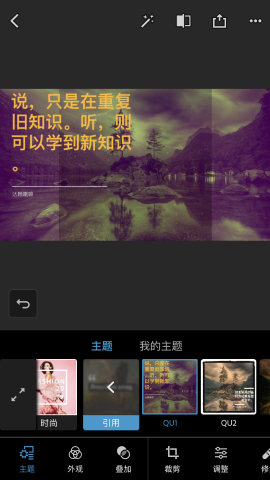
Photoshop Express 自带不少主题,可以直接大胆套用到自己的图片上。你能从多种主题里挑选,还能自定义文本。
自定义主题也能创建并保存。操作方法是:在“我的主题”面板中点击“添加”,输入名称,然后点击“保存主题”。
4、应用外观
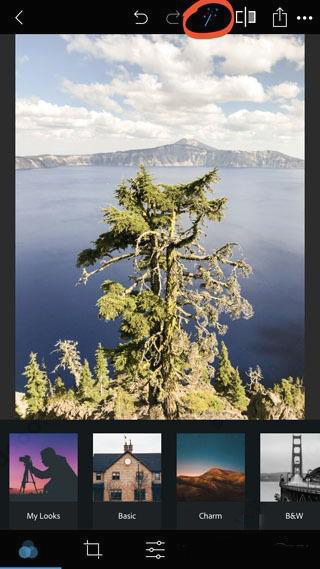
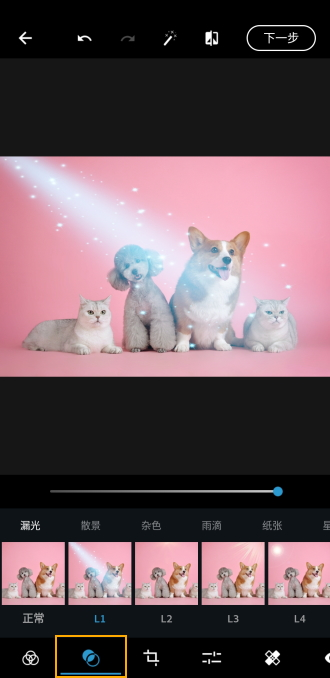
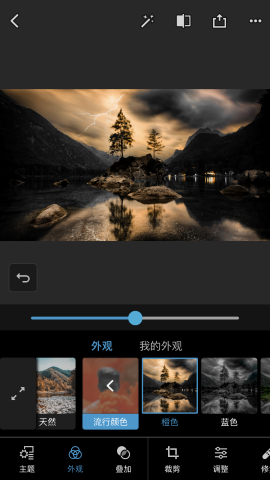
Photoshop Express 可以套用叫“外观”的即时滤镜。你能从一系列比较抢眼的特效里选一个,并控制它的光强度。选中想要的效果后,用滑块调整光强度就行。
自定义外观同样能创建并保存。在“我的外观”面板中点击“添加”,输入名称,再点击“保存外观”。
5、融合外观
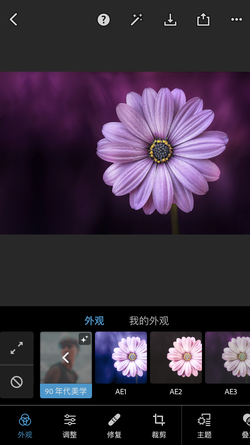
在编辑器工作流里使用融合外观,只需轻点一下,就能把编辑内容分别应用到照片的主体和背景。可选的外观有“流行色”、“90 年代美学”和“酷热清凉”,拖动滑块调出想要的效果。应用融合外观的步骤:
1.1、选择要在“编辑”工作流中编辑的照片。
1.2、从“外观”选择所需的预设,应用到照片中。
1.3、用滑块对所选的预设进行微调。
6、裁剪
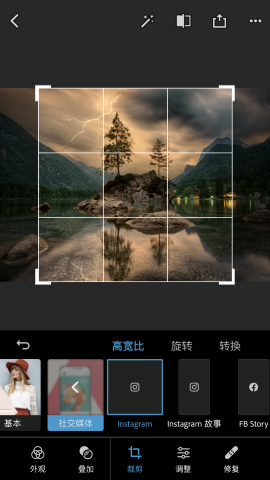
点击后可以裁剪、修齐、旋转和翻转照片。这个选项也能用来转换和修复透视。
裁剪照片:
1.1、选择“裁剪”工具。
1.2、点击“高宽比”。
1.3、选择需要的高宽比预设。
7、修复照片中的透视图
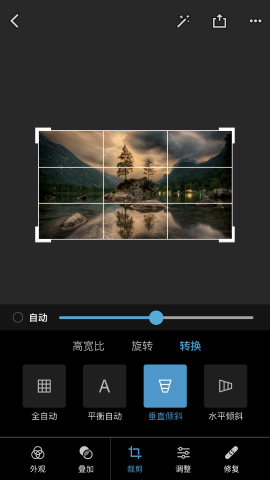
Photoshop Express 提供四种透视校正选项:全自动、平衡自动、垂直倾斜和水平倾斜。
1.1、选择“裁剪”工具。
1.2、点击“转换”。
1.3、用滑块或“自动”选项修复照片中的透视图。
8、调整图像大小
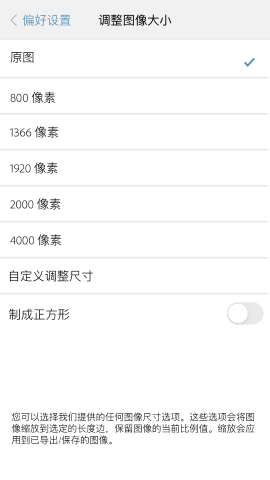
“调整图像大小”会把照片缩放到选定的长度边,同时保留当前比例值。缩放会应用到已导出、保存和共享的照片。
1.1、前往“应用程序设置”中的“偏好设置”。
1.2、在共享设置类别中点击“调整图像大小”。
1.3、选择任意一种图像尺寸,也可以用自定义尺寸滑块或更多选项。
9、抠图对象
可以把图片的一个或多个部分抠出来,比如把对象和背景分离。抠图并选择对象的操作如下:
1.1、在 Mix 工作流程中打开图像。
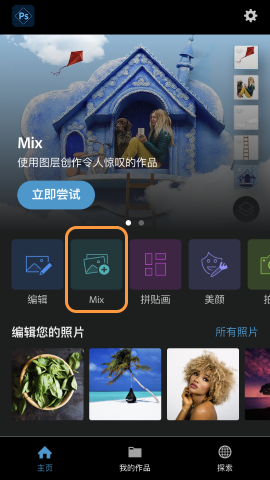
1.2、点击“抠图”。
1.3、Photoshop Express 能检测到图像中存在的所有对象,选择一个或多个。
1.4、如果没有对象可选,点击“添加”,用“智能抠图”选出缺失的对象。
1.5、接受修改,对选定的对象进行抠图。
10、美妆转换
用“美妆转换”尝试不同风格,换个新外观分享。Photoshop Express 让你在图像里轻点一下就能转换美妆。转换美妆的步骤:
1.1、在“美颜”工作流程中打开图像。
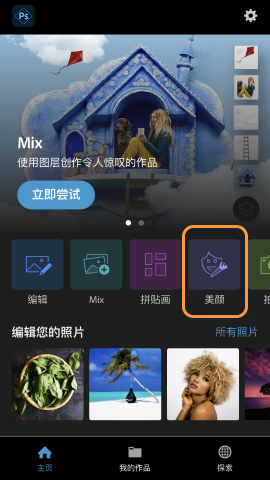
1.2、点击“美妆”。
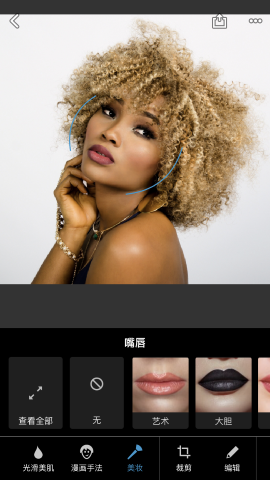
1.3、从现有的各种美妆预设中选择。
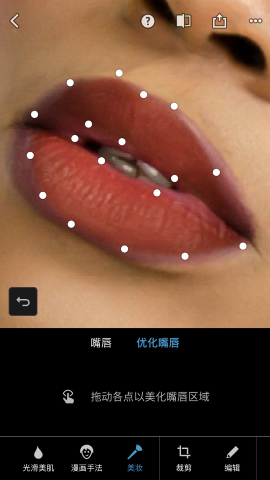
1.4、如果需要,可以点击“优化嘴唇”来优化最终输出效果。
以上就是 Photoshop Express 苹果版的主要操作流程,实际使用时按自己的照片情况选对应功能就行。小编建议多试试不同主题和外观,找到顺手的组合。