Adobe Lightroom DNG格式怎么预设保存?下面按步骤说明:先在QQ群文件中把预设下载到本地,再打开Lightroom软件导入照片,然后找到下载的DNG文件,把预设导入并创建保存。整体操作不复杂,跟着步骤走就能完成。
Adobe Lightroom DNG格式怎么预设保存
1、先打开QQ进入群聊,点右上角的“三”图标,再点击“文件”。
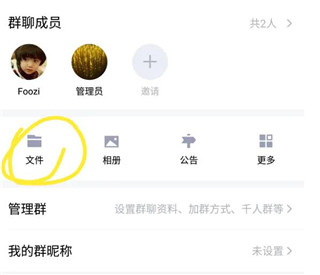
2、把预设点击下载到本地。
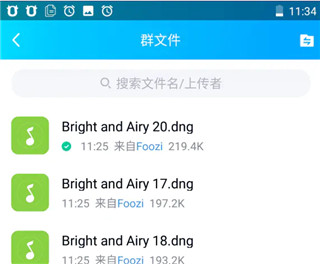
3、启动在本站下载的Lightroom软件,打开照片。
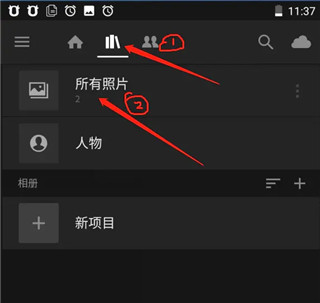
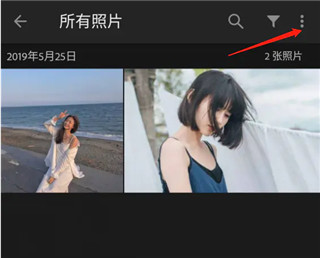
4、点击三个点的按钮。
5、选择添加照片。
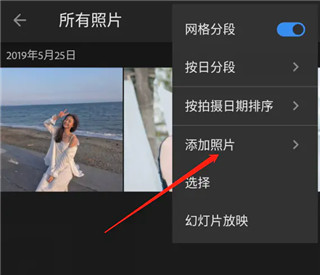
6、打开文件,找到QQ下载的DNG文件。
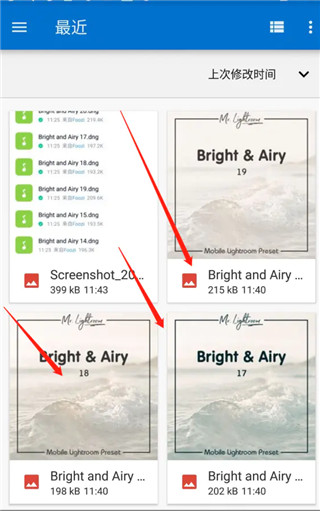
7、打开导入预设文件到Lightroom。
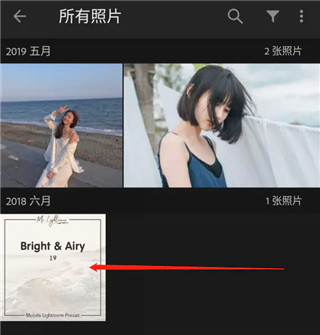
8、打开预设文件。
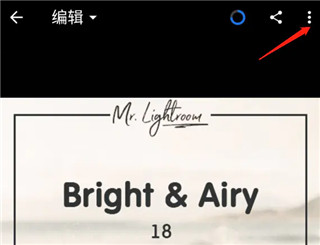
9、点三个点的按钮。
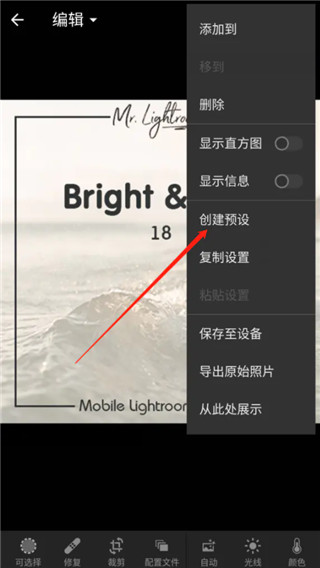
10、创建预设。
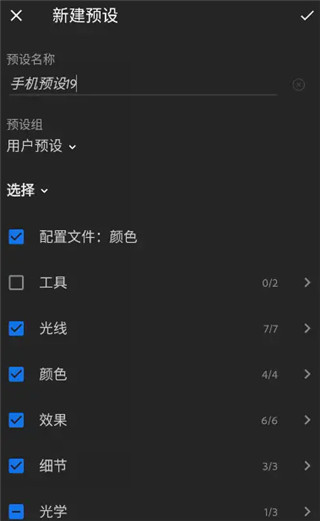
11、命名预设名,点勾确认。
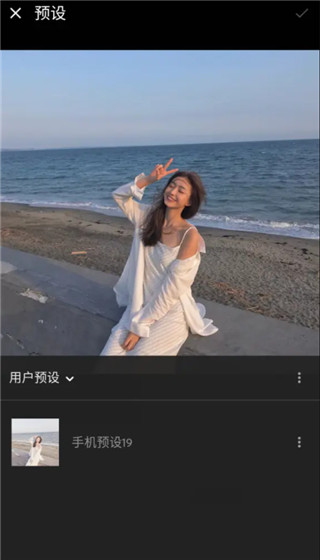
12、完成。
以上就是Adobe Lightroom DNG格式预设保存的操作步骤,小编就分享到这里,有需要的朋友按顺序操作即可。