xlconchanger最新版本怎么更改图标?这篇教程按照实际操作顺序整理,从运行软件、选择应用,到更换图标、编辑名称,再到桌面查看和添加启动GIF,步骤都列在下面,照着操作就行。有需要的用户可以跟着试试看。
xlconchanger最新版本怎么更改图标?
1、先从本站把xlconchanger图标转换器下载好,安装完成后运行软件并进入;

2、接着选中准备替换图标的应用程序;
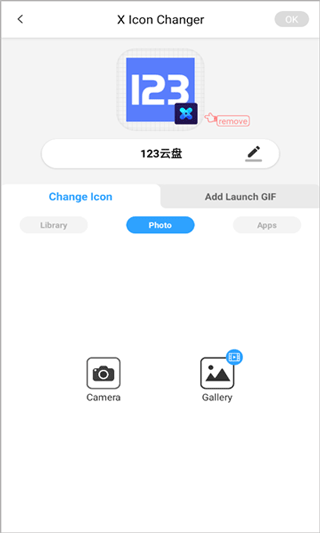
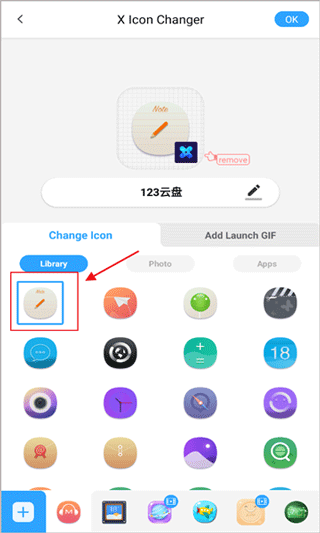
3、选新图标时,可以从内置图标包、您的图库、其他应用程序图标或个性化第三方图标包里挑一个;
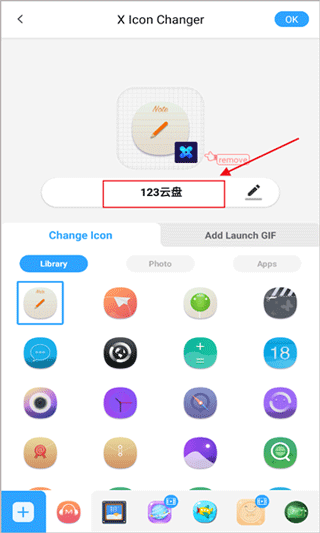
4、之后给应用编辑一个新名称,这一项留空也可以;
5、设置好后前往主屏幕/桌面,就能看到新的快捷方式图标;
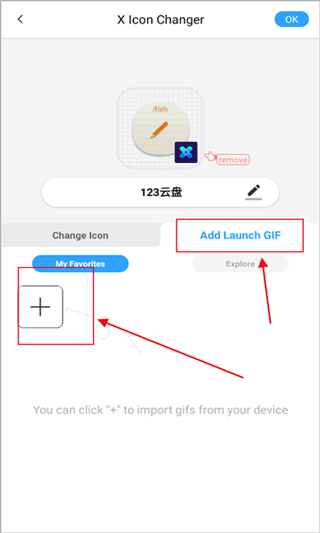
6、点击“add launch gif ”,再点击加号,新增GIF动图,这样新应用图标启动时就能播放有趣的GIF动画。
小编就整理到这里,按上面的顺序操作即可完成图标更改。