widgetable怎么用?其实主要分几步:先和好友互相添加,再挑一个要共享的小部件,接着把它放到 iPhone 锁定屏幕,最后还能试试状态、朋友笔记等其他玩法。下面按操作顺序整理一遍,方便你跟着设置。
widgetable怎么用?
1、与朋友联系以共享你的锁屏小部件
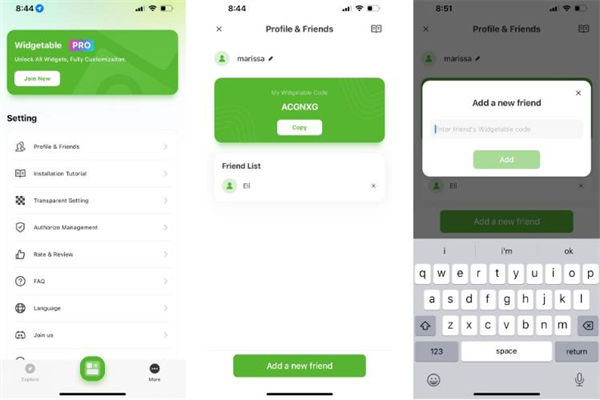
安装后,打开 Widgetable 应用,在底部菜单里点“更多”,再进入“个人资料和好友”。接着点屏幕底部的“添加新朋友”,输入对方的代码。
在这个页面也能看到你自己的代码。让你朋友按同样方式进入这里。注意,双方都要输入彼此的代码,才能在应用里连上。
2、如何设置共享的 Widgetable 小部件
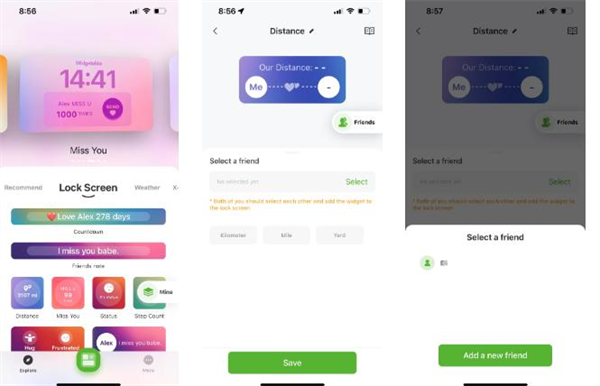
成为好友后,就要挑选小部件并设置。在应用里点底部的“探索”。比如选“矩形距离”这类小部件。选择要一起用的朋友,然后点“保存”。
点应用右侧的“我的”按钮,可以查看已保存的小部件。如果朋友也想在自己的 iPhone 上用这个小部件,他们也要走一遍相同流程。
3、将自定义小部件添加到你的锁定屏幕
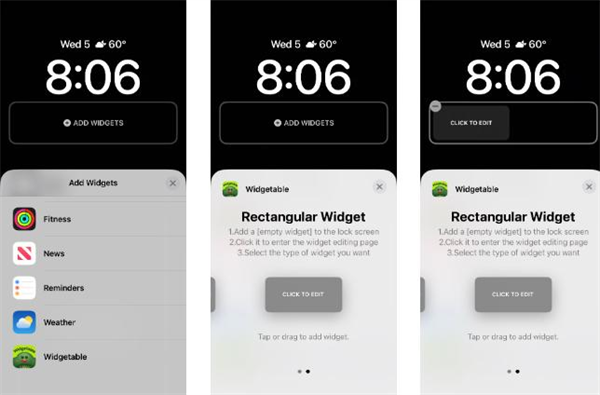
设置好之后,回到锁定屏幕,长按屏幕,点“自定义”。点“添加小部件”,看看菜单里有没有矩形 Widgetable 小部件。
如果没有,可能得向下滚动找到 Widgetable,再选你的小部件。选择喜欢的尺寸并点它,从已保存的 Widgetable 小部件列表里挑出实际要用的那个。然后按“完成”。
也可以去 iPhone 设置里的“墙纸”,点锁屏预览下方的“自定义”。点你要放小部件的位置,再选择 Widgetable 小部件。
这样就能在锁定屏幕上看到它了。你的朋友也要完成这一步才能看到。双方都加到锁定屏幕后,它会自动同步和更新。
4、尝试其他 Widgetable 小部件
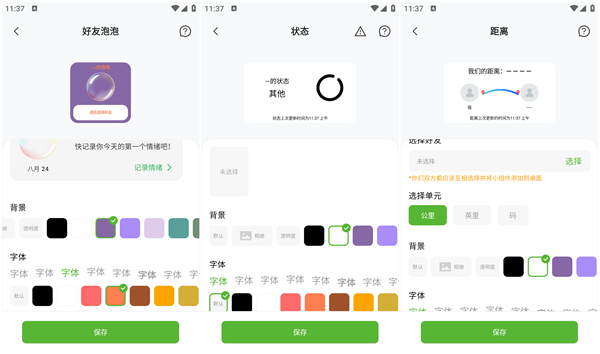
Widgetable 里还有不少适合锁定屏幕的小部件。比较受欢迎的还有状态小部件。你可以选一个自定义状态,它会显示在朋友锁定屏幕上,最长 24 小时。状态随时能在应用里改。注意,这个小部件每隔 20 分钟才会自动更新一次对方的锁定屏幕。
另一个有意思的是朋友笔记。它会把你写的简短说明显示在朋友的锁定屏幕上。备注随时可以在应用里改。
Widgetable 也有给自己用的小部件。Icon & Text 就是其中一个例子。你可以从应用里选一个图标,再写一条小便条或消息。它很适合做自我提醒、待办列表,或者给自己写一句打气的话。
小编就整理到这里,按上面的顺序把好友和小部件设置好,再添加到锁定屏幕,基本就能正常用了。