Spark Mail官方版app设置教程,这里整理了替换默认邮箱应用、屏蔽骚扰邮件和屏蔽骚扰邮件通知的操作步骤。内容按顺序说明,方便你在手机或 Spark 邮箱 App 里逐项完成设置,让邮箱使用更符合自己的需要。有需要的用户可以跟着下面的步骤操作。
Spark Mail官方版app设置教程
-替换默认邮箱应用
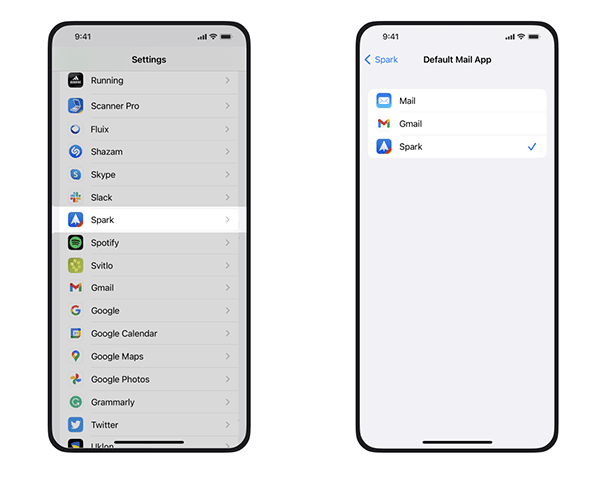
1、在手机里找到并打开“设置”。
2、向下滑动到应用列表,点击 Spark。
3、点击默认邮箱应用中的“选项”。
4、选择 Spark,将其设置为手机设备的默认邮箱应用。
-如何屏蔽骚扰邮件
1、先在 Spark 上设置需要使用的邮箱账号,这样才能屏蔽骚扰邮件。你可以在 Spark 里添加多个邮箱账号。
2、搜索并打开你想屏蔽的那封骚扰邮件。
3、点击底部的三个点标识,然后点击“屏蔽发件人”。
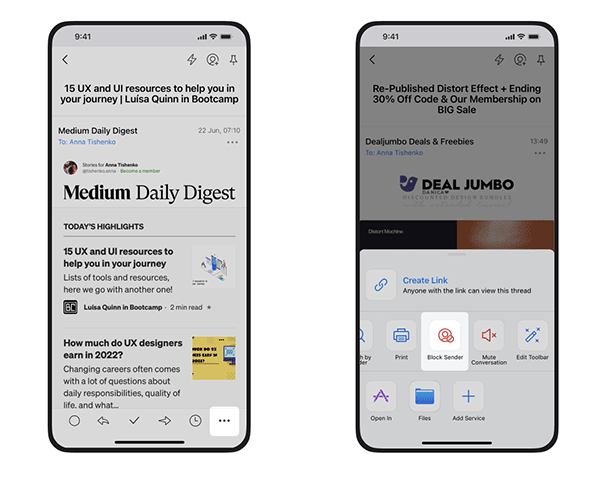
4、如果你想屏蔽来自发件人域名的所有邮件,请选择“阻止域名”。比如,在一封来自 unwanted spam.com 的邮件上选了这项,那么今后 Spark 会屏蔽所有来自 spam.com 的邮件。
你可在边栏的已屏蔽文件夹中单独查看已屏蔽的邮件,这样能在需要时手动取消已屏蔽的发件人、域名。
-如何屏蔽骚扰邮件通知
1、前往 Spark 的设置 > 邮箱账号,然后点触你的邮箱账号。
2、此时,你能看到“通知偏好”下方有三个选项。
3、点触 Smart 选项,开启邮箱账号的“智能通知”。
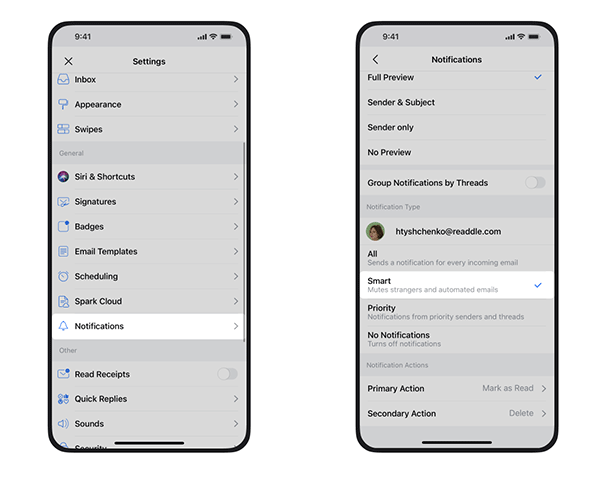
4、在 Spark 邮箱 App 里为每个要设置的账号重复上述步骤。
开启智能通知后,Spark 会帮你智能过滤邮件通知,只在接收重要邮件时提醒你。所有营销短信、通知和其他不相关的垃圾都会被默默送至收件箱,所以不必担心手机在忙碌时嗡嗡作响。只需轻触几下,就能开启“智能通知”屏蔽骚扰邮件,还你清净空间。以上都是以单个账号为单位设置的,你可以轻松配置符合自己需求的设置。
小编建议,设置时按账号逐个检查,确认默认邮箱、屏蔽规则和通知偏好都符合自己的使用习惯。