如何制作美篇?如果你刚接触美篇app,想自己动手做一篇图文并茂的文章,可以按下面的步骤来操作。整个过程从准备工作开始,到写文字、加视频、拼图、设模板、配音乐,一步步完成。
如何制作美篇?
一、准备工作
1、先在手机上下载安装美篇app最新版,然后选择合适的方式登录。
2、可以挑选自己感兴趣的内容看看,参考一下别人是怎么写美篇的。

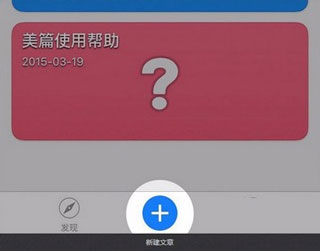
3、接下来进入软件主页,点一下页面下方的加号,就能开始创作美篇了。
4、打开的选项里可以看到图文、影集、短视频几种形式。这里以制作一批综合性图文为例,所以点选图文。
5、进入编辑页面后,先把文章标题填上。
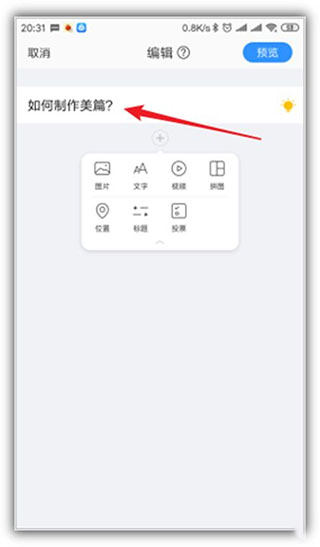
二、撰写文字
1、点击加号下方的文字。
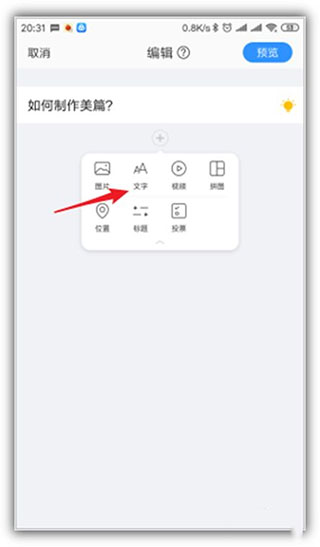
2、在打开的文本编辑栏里输入文字,也可以从别处复制文字后粘贴进来。
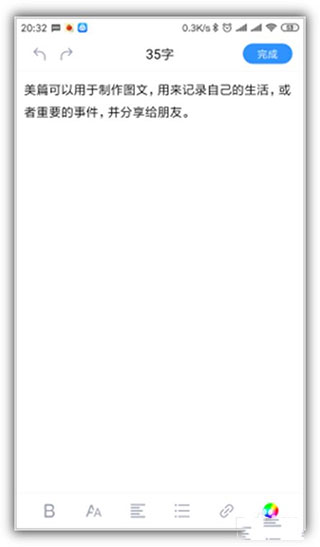
3、文字编辑好以后,回到编辑页面,点击文字左侧的图片,就可以给这段文字配上图片。
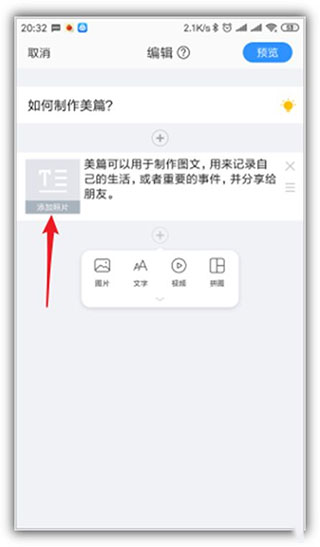
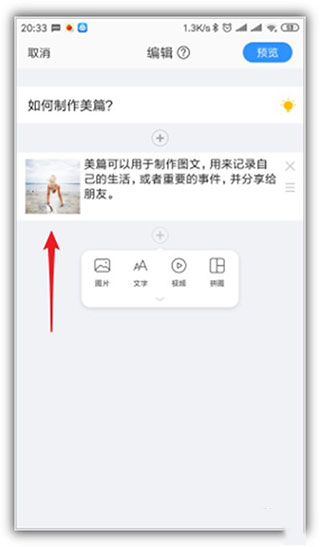
4、从手机里找到需要的图片,它就会成为这段文字搭配的图片。
三、插入视频
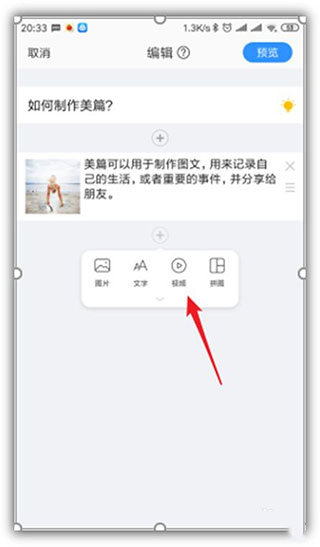
1、点击加号菜单中的视频。
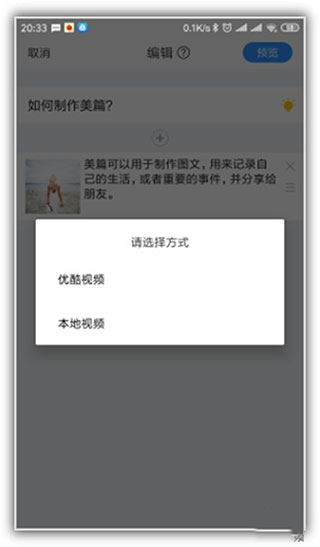
2、这时会打开一个悬浮窗口,视频既可以来自网络,也可以来自手机。比如想把手机上已有的视频或者自己录制的视频放进文章,就点击本地视频。
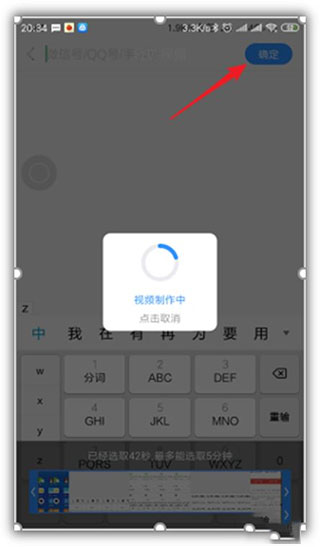
3、接着开始预览视频,软件显示视频最多支持5分钟时长。
4、点击右上方的确定,就开始把视频置入文章。
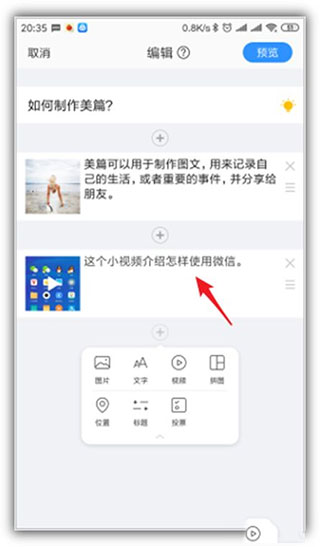
5、视频编辑完成后回到编辑页面,在视频旁边的文字栏里写上关于这个视频的介绍文字,视频就插入完成了。
四、插入多张图片形成拼图
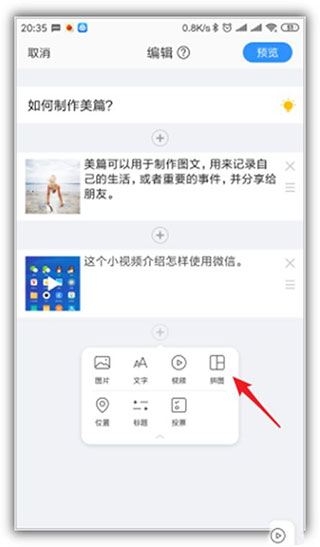
1、点击加号下方的拼图菜单。
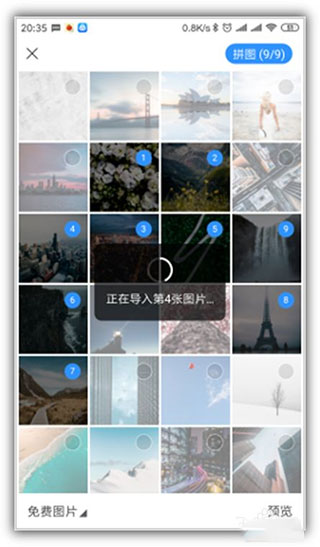
2、从手机中选择最多9张图片,然后点击右上角的拼图。
3、接下来可以给拼图选一种布局效果。
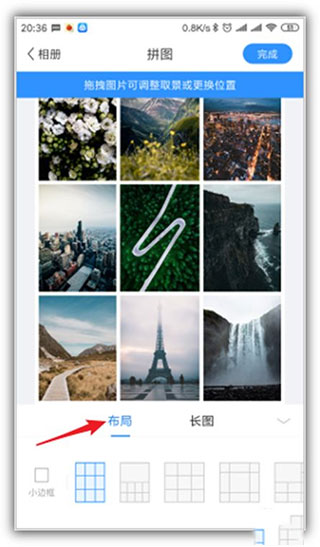
4、也可以把多张图片拼成一张长图片。
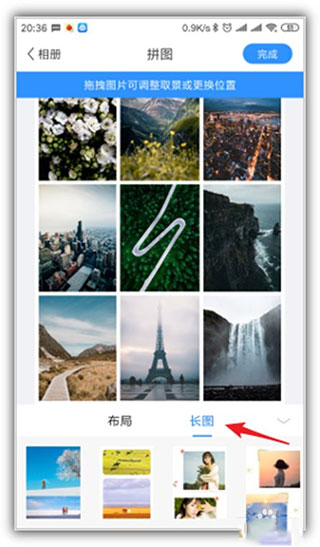
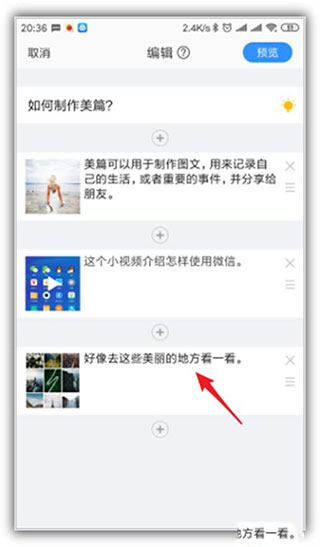
5、拼图完成后返回编辑主页面,同样在拼图右边的文本栏中输入关于拼图的介绍文字,拼图就制作好了。
五、添加小标题
1、小标题能把整篇文章分成几个部分,让文章结构看起来更清楚。同样点击加号下方的标题。
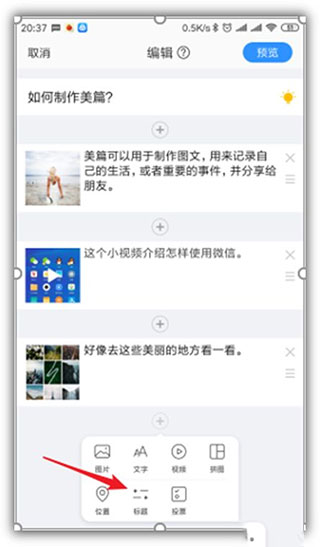
2、挑一种小标题样式,再输入小标题的内容。
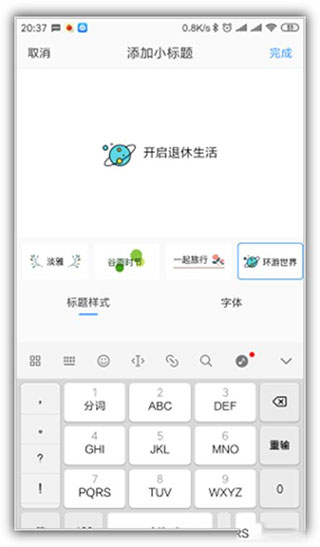
3、这样小标题就制作完成了,还能拖动小标题所在的栏目,把它移到需要分隔的位置。
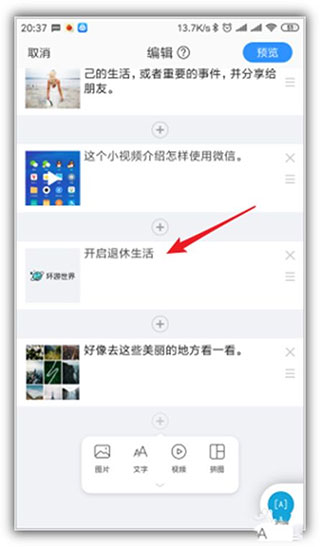
六、制作投票
1、点击加号下方的投票。
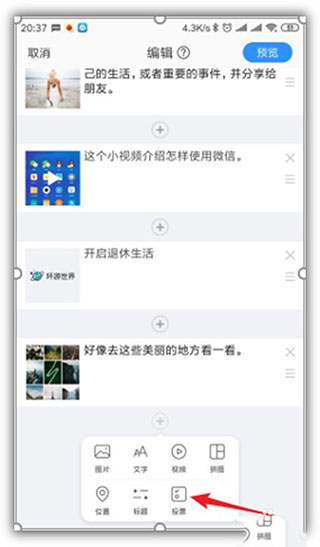
2、进入投票设置页面,直接填写投票描述、投票选项,再设置投票截止时间、投票类型等项目。
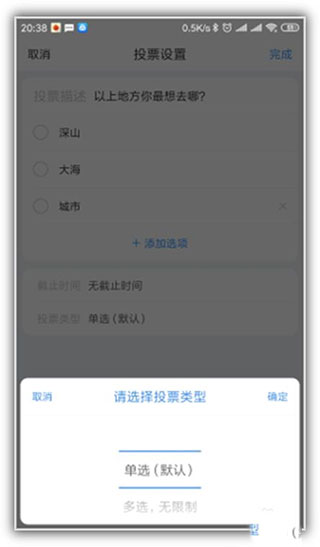
3、这样一来,投票项目也就制作完成了。
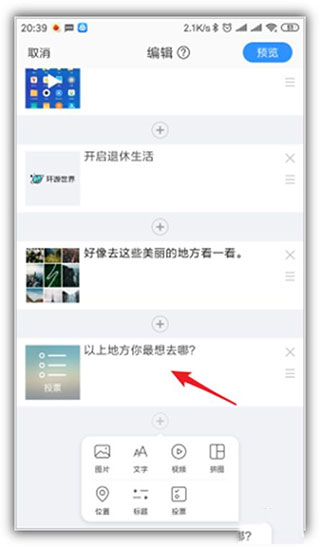
七、添加位置
1、点击加号下方的位置。
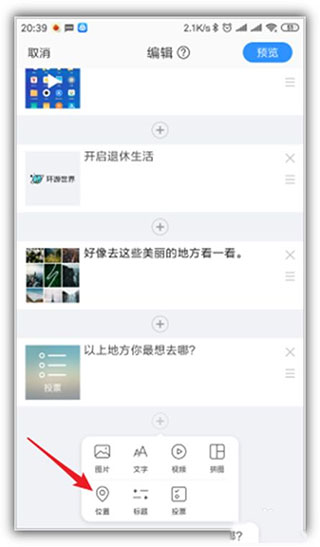
2、随后会打开当前所在的位置,选中其中一个位置,再点击右上角的完成。
八、设置文章模板
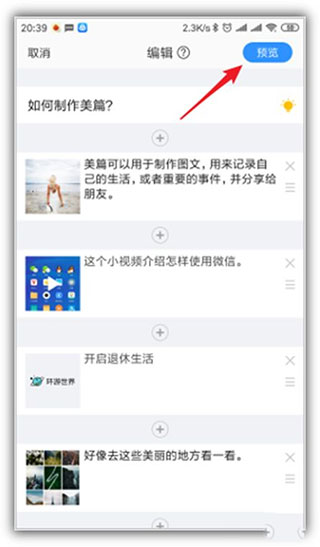
1、到这里,一篇综合性的文章就编辑完成了,点击右上角的预览。
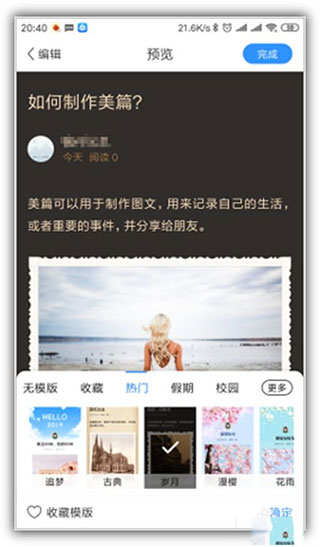
2、往下滑动页面,就能看到文章的整体样式。确认没有问题后,点击左下角的模板。
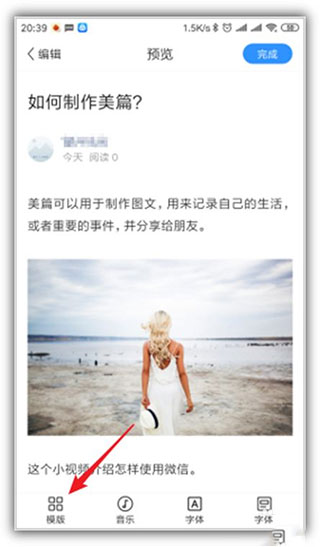
3、选择软件内置的一种模板,一键就能更改图文外观。
九、添加背景音乐
1、点击页面底部的音乐。
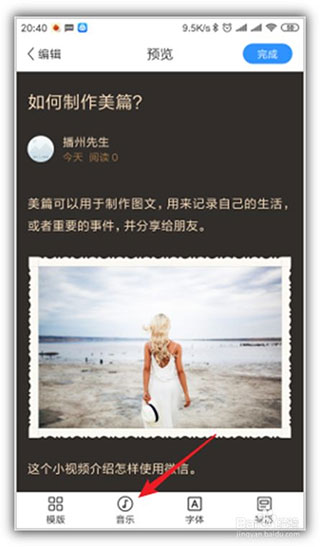
2、在列出的在线音乐里,选一首适合文章的音乐作为背景音乐,这样观看文章图文时就会自动播放。
十、设置字体
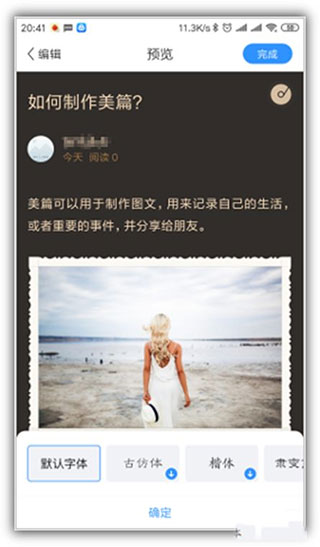
1、点击页面底部的字体。
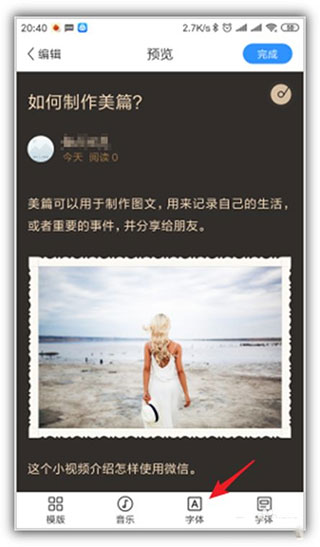
2、在字体列表中选择一种适合的字体。
十一、设置图文版式
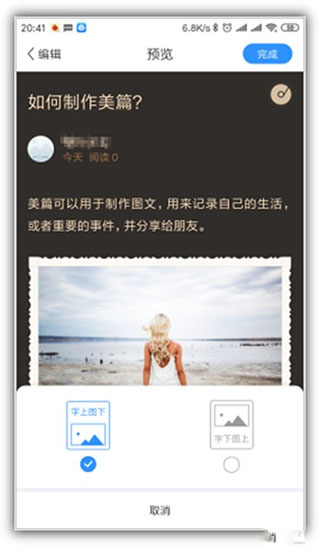
1、点击页面底部的排版。
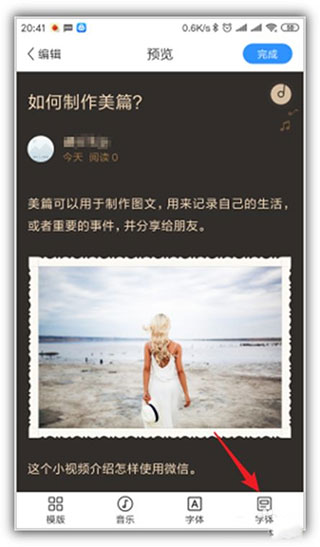
2、在打开的选项里,可以设置字上图下或者字下图上的版式。
照着这些步骤做下来,一篇美篇就基本成型了。小编建议初次使用时多预览几次,确认文字、图片和音乐都满意再发布。