美篇图片编辑软件怎么使用?其实按界面提示一步步来就行。新建文章、导入图片、设置标题和封面、添加背景音乐,再编辑图片、补充文字,最后插入段落并预览,整篇文章就能编排完成。
美篇图片编辑软件怎么使用?
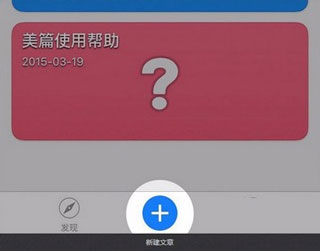
1、打开美篇主界面,点下方的“+”号,新建一篇文章。
2、选中要导入的图片,选好后按“完成”。图片选择的先后顺序,就是导入后显示的顺序。
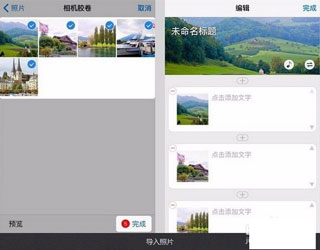
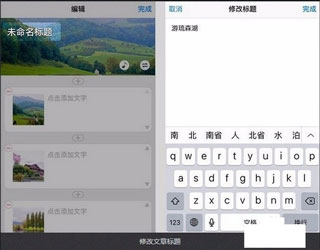
3、点一下标题区域,给文章设置一个标题。
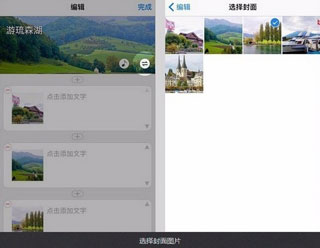
4、点击“切换”图标,在已经导入的图片里选一张作为封面。封面图片也会成为分享时的缩略图。
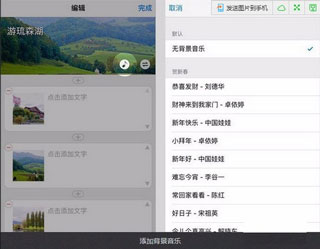
5、点击“音符”图标,可以给文章设置一首背景音乐。因为在上班、深夜等情况下突然放出声音比较吓人,建议谨慎添加音乐。
6、点击图片会进入图片编辑界面。你可以更换图片,也可以对图片进行旋转、裁剪、加滤镜等操作。
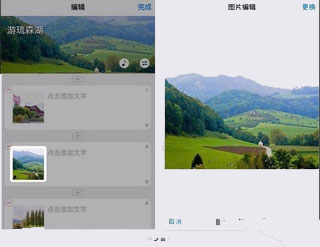
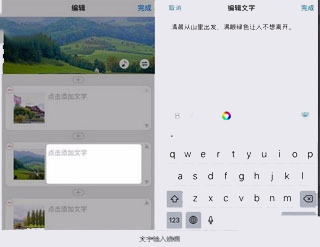
7、点击图片右边的区域,可以给图片增加文字描述。文字能设置粗体、大号、居中、彩色等。
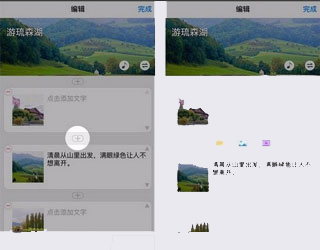
8、在任意位置点击“+”号,会弹出插入选择框。你可以插入纯文字、图片或视频。
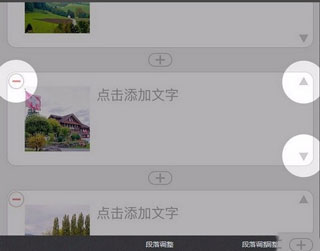
9、纯文字、图片+文字、视频+文字均构成一个段落。你可以点击左上角“删除”按钮把段落删除,也可以点击右侧“上”、“下”箭头,整体移动段落。
10、文章编写完成后,点击右上角“完成”按钮,即可进入预览界面,查看文章最终效果。
小编就整理到这里,照着上面的顺序操作,基本就能把美篇文章编辑好。