极米app怎么投屏?最近不少小伙伴都在问这个问题,小编就整理了一份操作教程。开始前要提醒一下,投屏前得先连接投影仪,而且手机和投影仪要处在同一个WiFi网络下,不然可能搜不到设备。下面分自动连接和手动绑定两种方式来讲。
极米app怎么投屏
最近问极米app怎么投屏的朋友不少,小编把教程放在下面。开始之前先确认一件事:投屏前需要先连接投影仪。如果搜不到设备,也有解决办法。前提是手机和投影仪连在同一个WiFi网络下,否则无法连接使用。
一、极米app自动连接投影仪
1、先确认极米投影仪和手机连的是同一个网络。打开手机上的极米APP,点【爱机】,进入后能看到下面的界面。接着点中间的【添加设备】,进入添加设备页面。

2、进入【添加设备】后,画面就像下图这样。等待搜索,一般等5到20秒左右。搜到设备后,点【绑定设备】。这时界面会提示填写验证码,把极米投影仪上显示的验证码输进去,就能绑定成功。
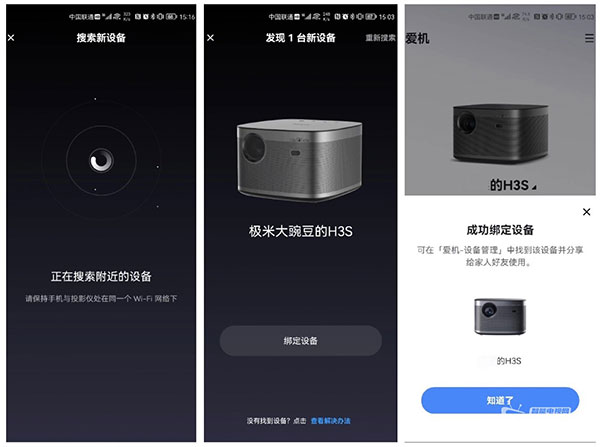
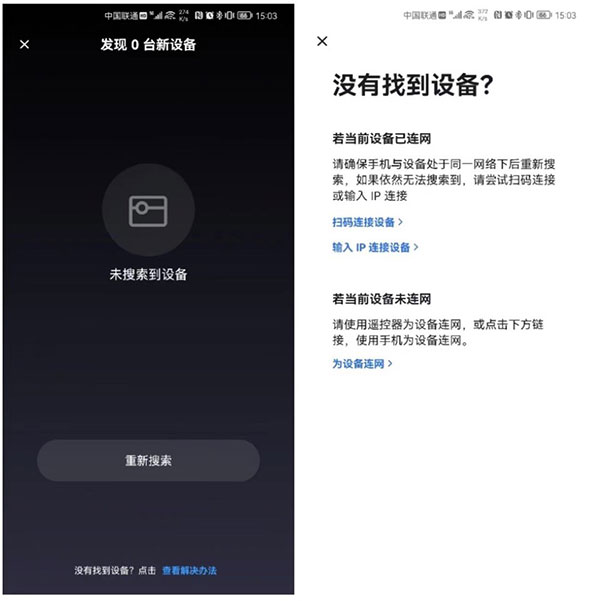
3、一般情况按上面的流程就能绑定。不过也有朋友会碰到无法绑定或者搜不到设备的情况,那就按下面的第二种方式,手动绑定。
二、极米app手动操作绑定
1、在搜索页面点最下方的【查看解决方法】,进入下一页后,会看到两种额外连接方式:【扫码连接设备】和【输入IP连接设备】。
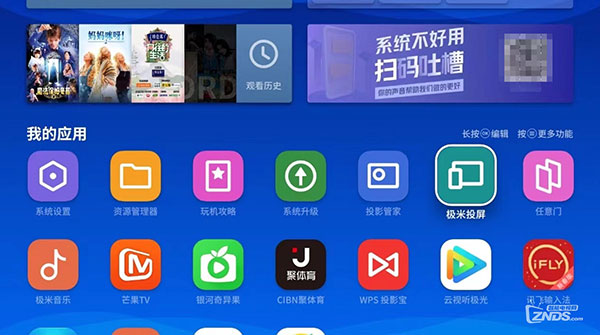
2、二维码和IP地址都在极米投影仪的内置App里。在投影仪首页导航栏选【我的】,往下拉,在【我的应用】里找到【极米投屏】,点开它。
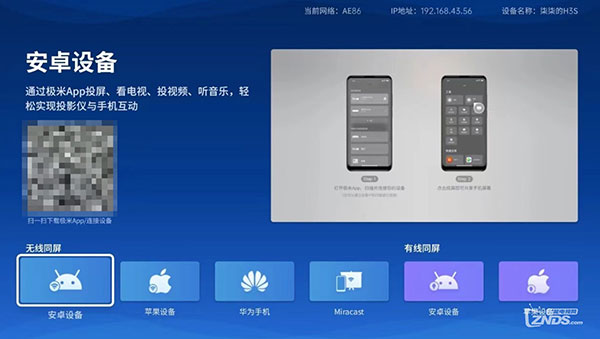
3、打开【极米投屏】后,画面如下所示。左边会显示二维码,选扫码连接的话直接扫就行;IP地址在画面上方,选IP连接的朋友,把机器上方的IP地址输进去就能连上。
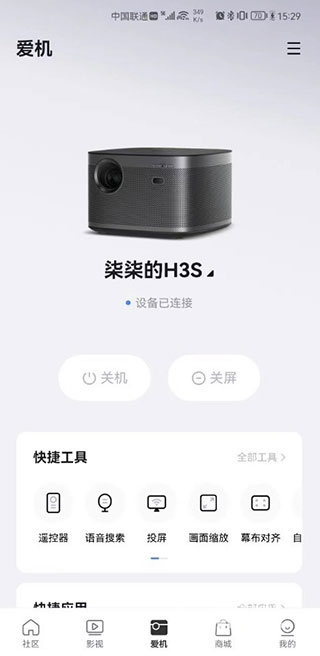
4、绑定成功后,打开手机App的【爱机】板块,会显示【设备已连接】,这时就能用手机操作极米投影仪了。
小编就整理到这里,如果碰到搜不到设备的情况,照着上面的步骤一步步来,基本都能解决。