红海豚模拟器怎么用?下面按下载资源、导入游戏、设置按键、查看帧率和调整画面的顺序说明,步骤不复杂,照着操作就能在手机上开始玩。遇到不同游戏类型时,按键和画面设置稍有区别,按文中提示处理即可。
红海豚模拟器怎么用
1、先把模拟器和游戏资源下载好。游戏资源可以是压缩包,也可以是wbfs格式,网上和对应贴吧都能找到。
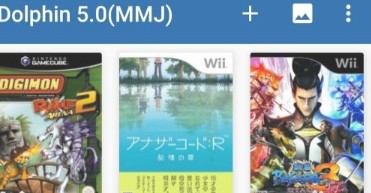
2、下载完成后导入游戏。打开模拟器,点右上角的“+”号,找到存放游戏的文件夹,选中对应游戏导入。压缩包要先解压,用手机解压即可。如果解压出来的文件尾缀不是wbfs格式,可以尝试直接重命名修改,部分游戏可行。
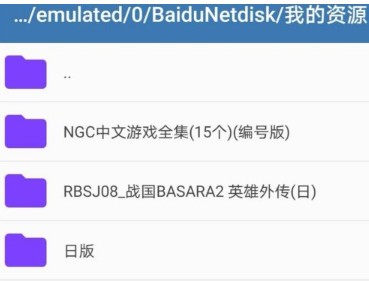
3、导入完成后会出现下面的画面,点对应游戏就能进入。
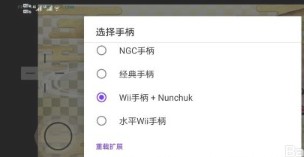
4、按键设置要看游戏类型。wii游戏用默认按键设置即可;ngc游戏比如塞尔达传奇,需要改按键,否则不能操作。操作方法是:在手机触摸上屏幕往下拉,上排会出现图标,点手柄形状图标,选择ngc手柄。
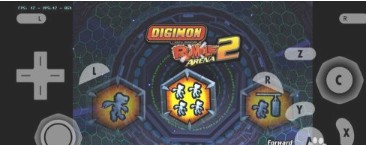
5、接着看流畅度。在软件右上角菜单点第二个图标,勾选宣示帧率,左上角会显示一串数字,用来看游戏是否流畅运行,一般60最好。
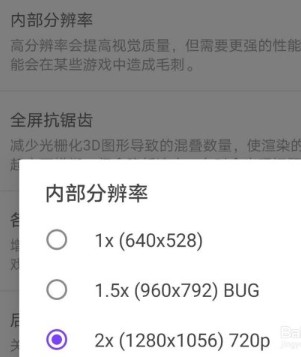
6、流畅度没问题后再调画面。游戏通常会默认最低画面配置,以免手机负担过重。先退出游戏,回到选游戏画面,长按游戏图标,点游戏设置。画面调整一般选增强设置–内部分辨率–选择合适的分辨率;手机配置好的话可以调到最高。
7、基本操作完成后就可以开始玩游戏了。如果游戏里还有别的小问题不满意,可以自己摸索软件调试。
小编把步骤按顺序捋了一遍,实际设置时按自己手机情况来就行,不必一次全调高。