傲软投屏App使用指南主要介绍手机投屏到电脑的几种连接方式,包括USB连接、WiFi连接和扫码连接。不同方式适合的场景不太一样,操作步骤也有区别,下面按照实际操作顺序把每种方法讲清楚,方便对照着一步步完成。
傲软投屏App使用指南
一、使用USB连接
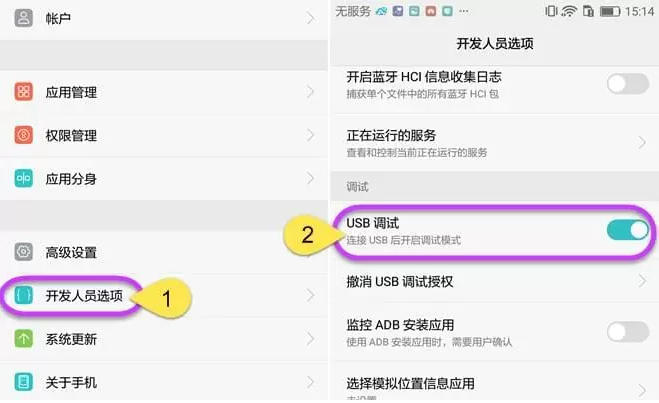
1、先在安卓手机中把USB调试模式打开。
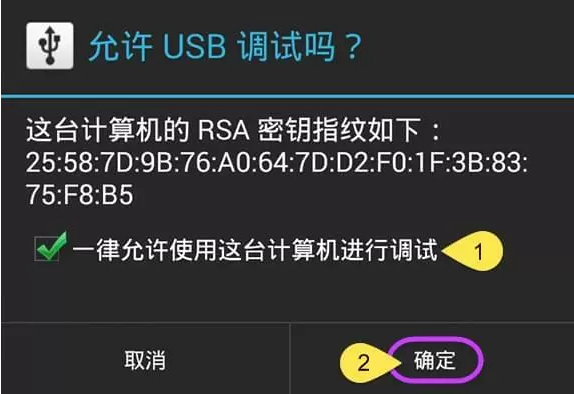
2、用USB数据线把安卓手机和电脑连接起来。如果弹出是否允许调试的提示窗口,勾选“一律允许使用这台计算机进行调试”,再点击“确定”。等上几秒,APP就会自动安装成功;不过部分品牌的手机可能需要自己手动安装一下APP。
3、打开傲软投屏,出现弹窗后点击“立即开始”,安卓设备的屏幕画面就投射到电脑中了。
二、使用WiFi连接
1、安卓手机和电脑两端都先打开傲软投屏软件。
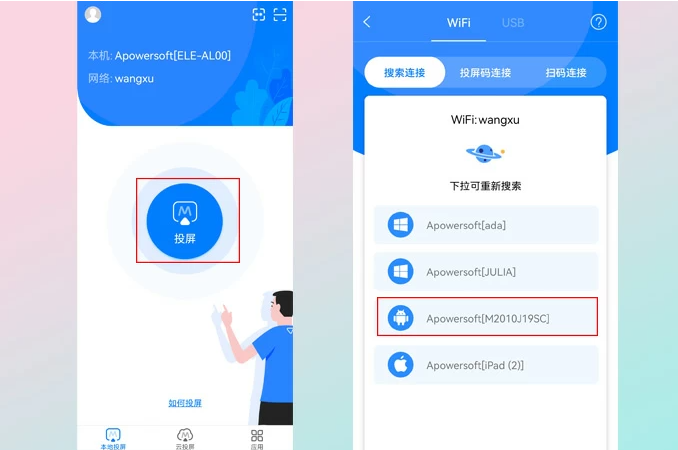
2、在傲软投屏App中点击中间的【投屏】按钮,然后选择名字形如Apowersoft[设备名称]的待投屏设备。
3、在弹出的界面上点击【手机投电脑】,手机画面就投屏到电脑上了。
三、扫码连接
iPhone/安卓手机投屏电脑,还可以使用扫码连接的方式~
1、把手机和电脑连接到同一个WiFi网络。
2、在电脑上打开傲软投屏,点击无线WiFi投屏,就能看到【本地投屏扫码连接】下方的二维码。
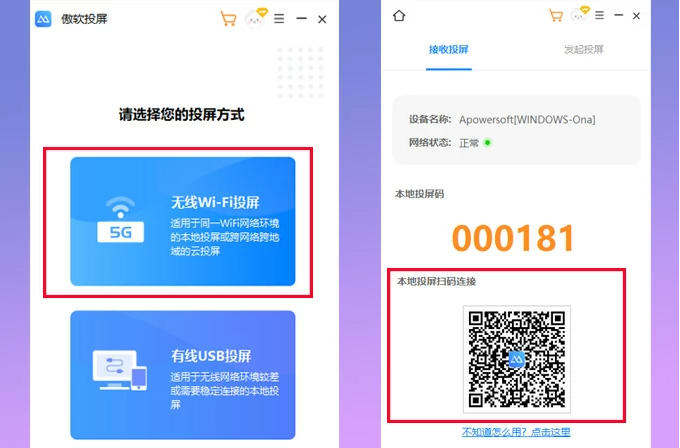
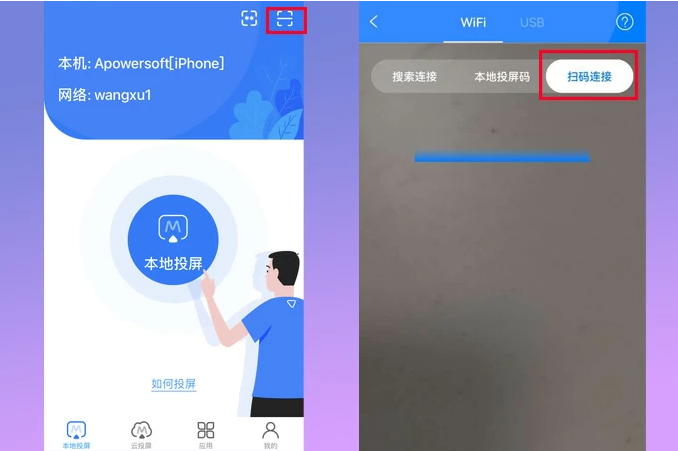
3、打开安卓手机或iPhone上的傲软投屏,点击右上角的[-]按钮,扫描电脑端【本地投屏扫码连接】的二维码,手机就会成功投屏在电脑上了。
上面这三种方式可以按自己的设备和网络情况来选,步骤都不复杂,照着做一遍基本就能投上了。小编祝大家投屏顺利。