触动精灵app官方版脚本编写教程主要把新建脚本、设置监听触发、设置循环、定时、激活以及开机运行这几个操作步骤整理在一起,方便刚接触的用户按顺序查看。下面按实际界面中的入口说明具体怎么操作,照着点就能完成基础设置。
触动精灵app官方版脚本编写教程
一、新建脚本
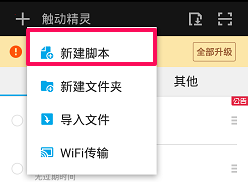
1、在触动左上角点加号,选择【新建脚本】。
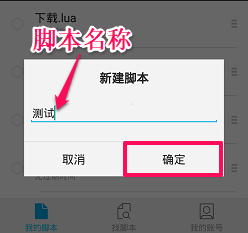
2、填写脚本名称后,点【确定】。
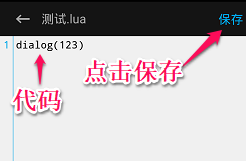
3、把脚本代码输进去,编辑完再点【确定】。
二、设置监听触发
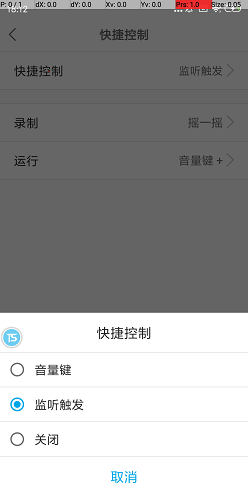
依次点【我的账号】-【偏好设置】-【快捷控制】-【监听触发】,把运行脚本或录制脚本设为摇一摇。这样摇动手机就能控制脚本。
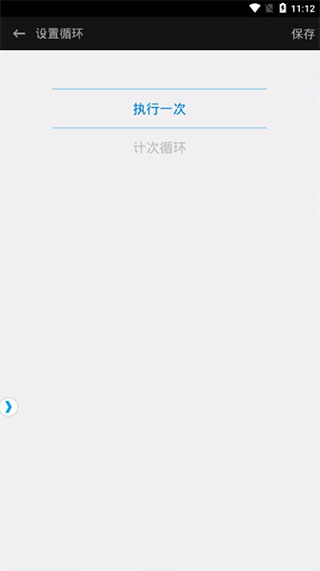
三、设置循环(lua 脚本)
进入【我的脚本】,点脚本右侧的【≡】,选择【选择循环模式】,然后点【保存】。
四、设置定时
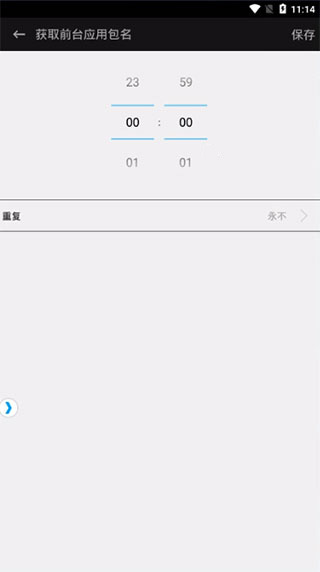
在【我的脚本】里点脚本右侧的【≡】,再点【定时运行】按钮。
五、激活脚本
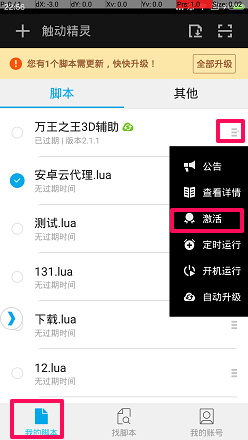
1、打开【我的脚本】,点脚本右侧的【≡】,选择【激活】。
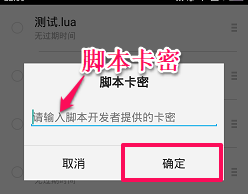
2、填写【脚本卡密】,点【确定】。
六、开机运行(TSP 脚本)
在【我的脚本】中点脚本右侧的【≡】,选择【开机运行】后点【确定】。使用前需要给触动精灵开启自启动权限。想取消这个功能,再点一次「开机运行」即可。
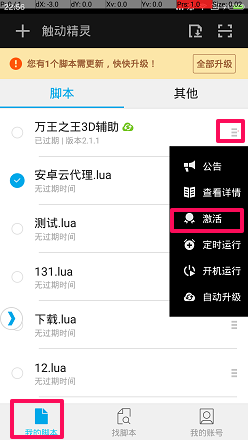
小编把这几步按顺序列出来了,实际操作时按界面提示走,哪一步没找到入口就回头对照对应截图。