Pixomatic苹果版使用教程:打开Pixomatic后,先熟悉软件的几个功能分区,再重点了解抠图相关工具,最后在设置里调整图像尺寸和导出格式。整个流程并不复杂,下面按实际操作顺序说明,方便初次使用的用户快速上手。
Pixomatic苹果版使用教程
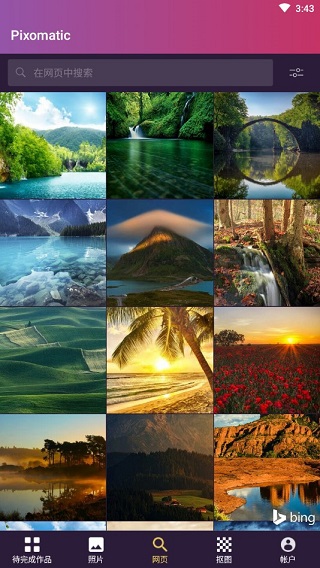
1、打开Pixomatic后,界面一共分为五个功能区,分别是待完成作品、照片、网页、抠图和账号。
待完成作品:用来记录用户处理过的图像;
照片:显示本地保存的全部图片和图像;
网页:里面带有大量缓存图库,也能通过搜索找到自己感兴趣的图库;
抠图:这是用户制作图片、图像时主要使用的功能;
账号:这里的登录只支持谷歌账号,所以此处不再展开说明。
2、Pixomatic是一款专业抠图和图片处理软件,其高级版的核心功能就是“抠图”。选好要处理的图片后,可以使用魔法、剪切、优化,或者针对人物头发进行裁剪、替换和删除。
此外还有不少功能可用,比如滤镜、文本、脸部、克隆图章、修补、裁切、混合、画图、模糊、轮廓等,具体用哪些,可以按自己的需求进行简单操作。
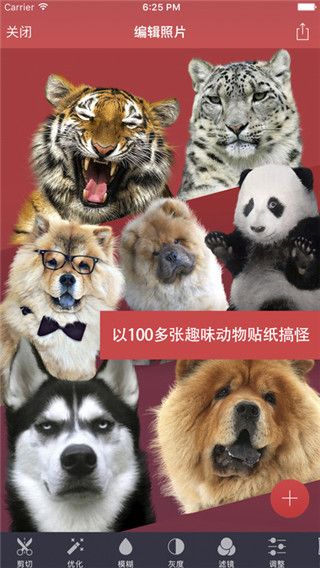
例如抠图工具,可以用剪切工具把对象或主题与背景分开;

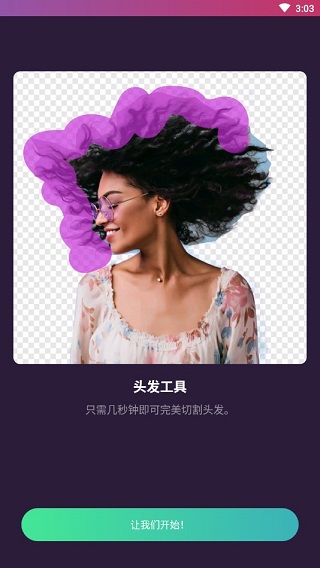
再比如头发工具,沿着头发轮廓进行描绘,几秒钟就能把头发切割出来。
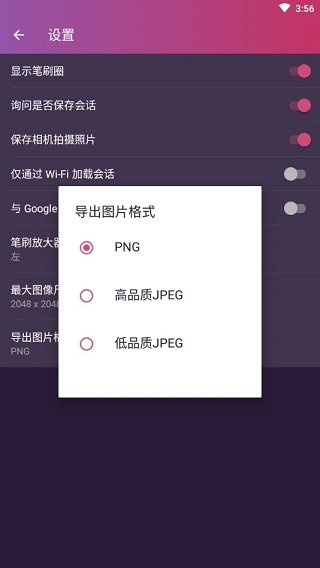
3、最后,在右上角的设置中,可以修改最大图像的尺寸大小,也能设置导出图片的格式。
小编就整理到这里,按上面几步操作,基本就能完成一次图片处理和导出。