mt管理器官方正版使用介绍:打开 MT管理器后,会看到左右两个文件列表窗口,常见操作基本都围绕这两个窗口完成。下面按双窗口操作、同步、多选、书签、过滤和路径跳转等功能,说明它的基本用法。
mt管理器官方正版使用介绍
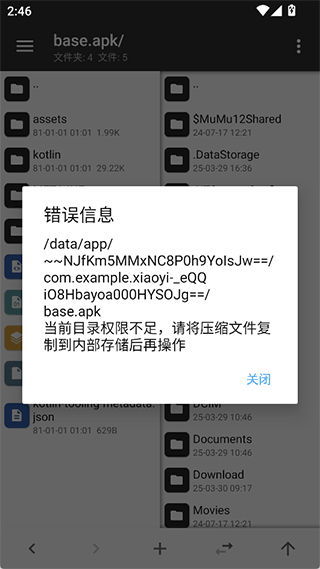
打开 MT管理器,最先看到的是左右两个文件列表窗口。
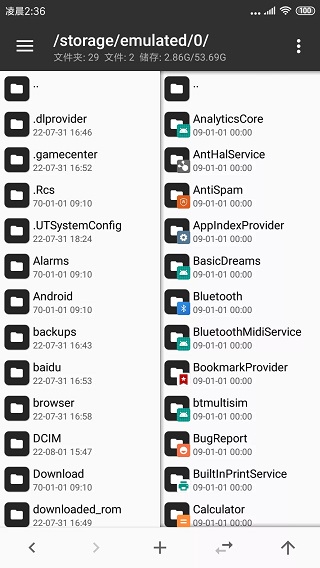
双窗口操作
用其它文件管理器复制文件时,通常要先复制,再粘贴。MT 里的复制则是直接从当前窗口复制到另一窗口,不需要再点粘贴。
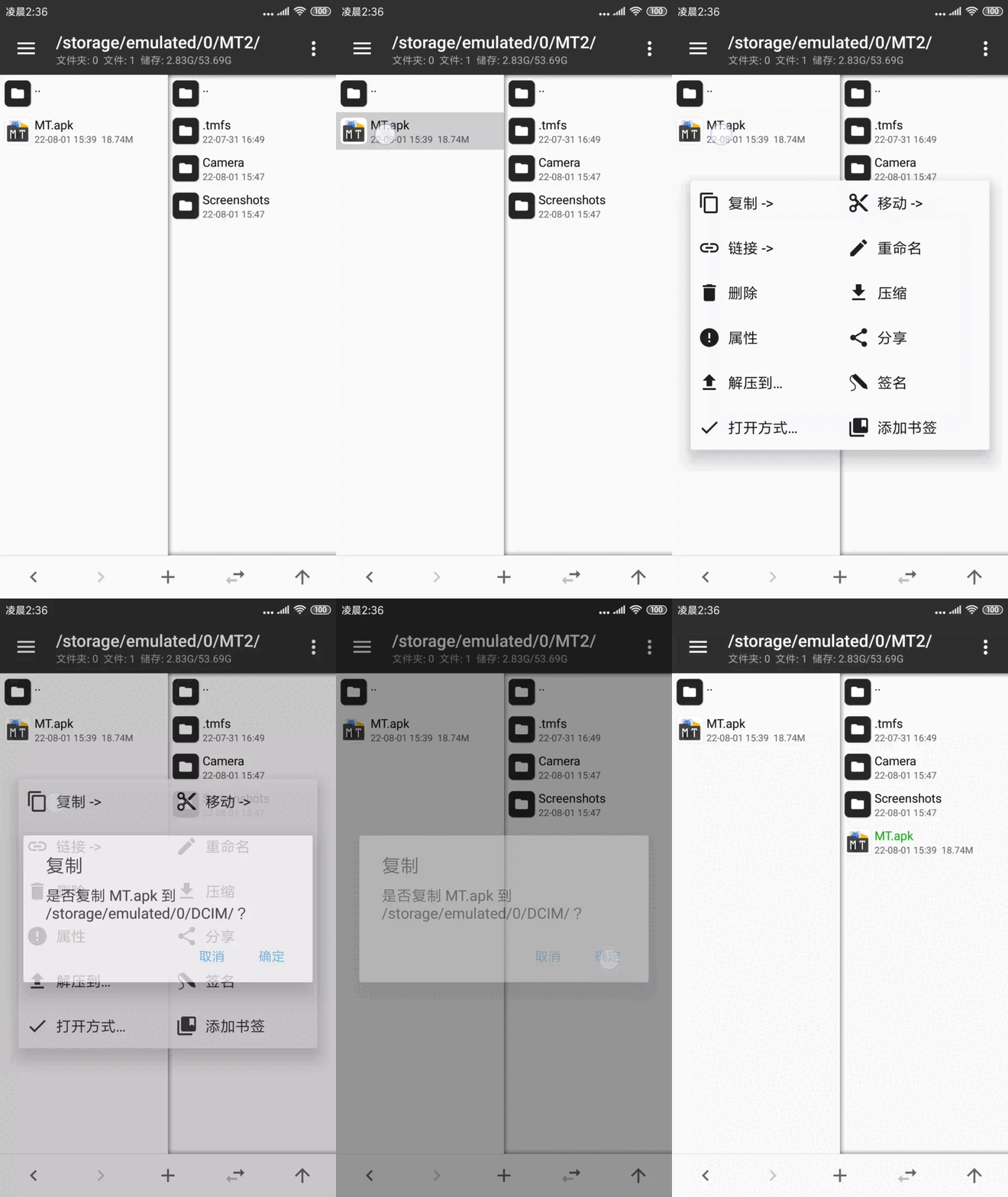
移动文件、从压缩包提取文件、把文件添加到压缩包等操作,也都采用这种方式,这就是双窗口操作模式。
同步功能
如果要把当前窗口里的文件复制到当前窗口的某个文件夹,可以用同步功能:
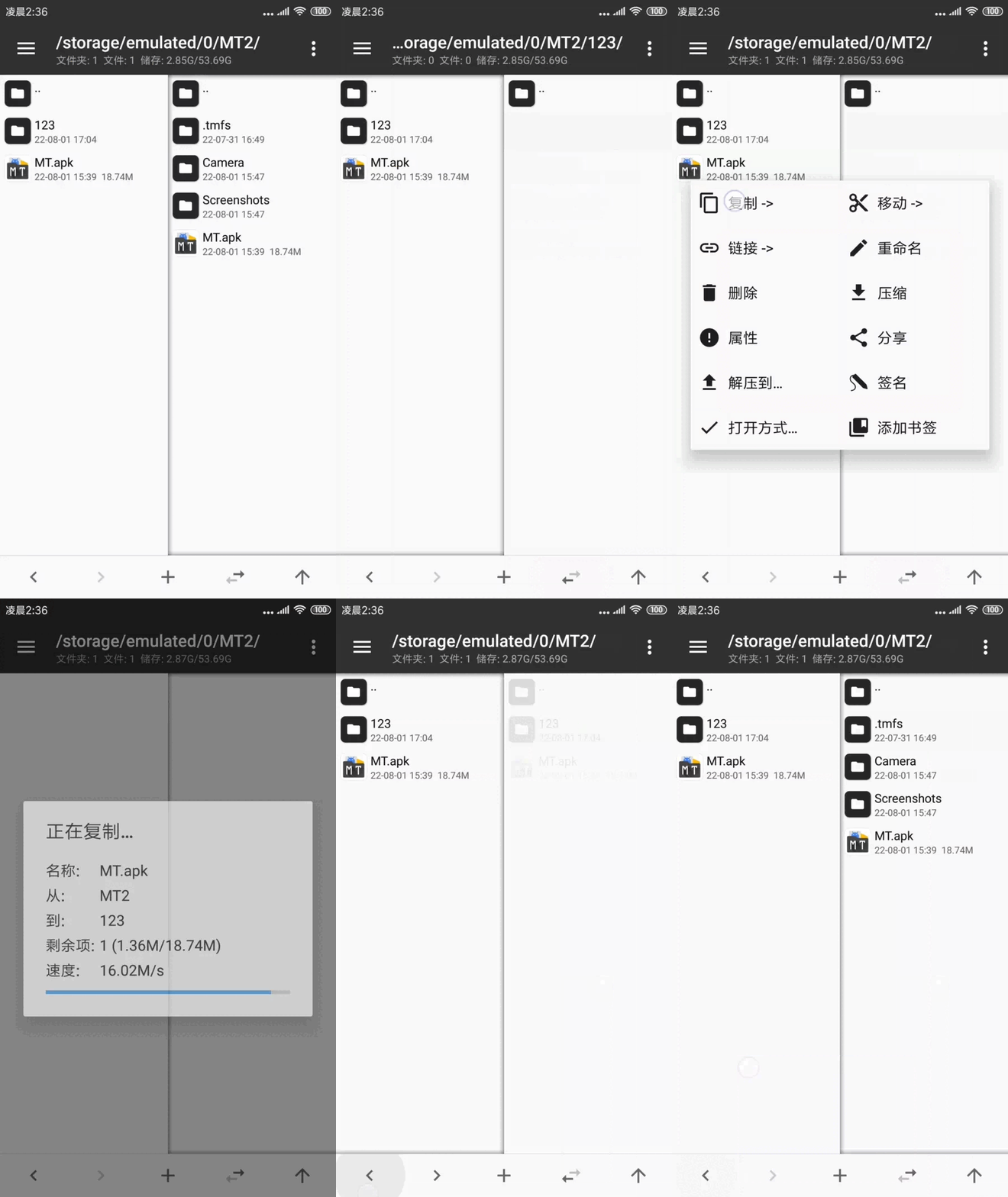
点击同步按钮后,另一窗口会马上与当前窗口同步,接着进入目标文件夹,就能进行复制。复制完成后,还可以按动图中的方式使用后退功能,让另一窗口回到之前的路径。
如果当前窗口位于压缩文件内,点击同步后,另一窗口会定位到压缩文件所在位置。
文件多选
要复制多个文件,可以用多选功能,左右滑动任意文件就能进入多选模式。
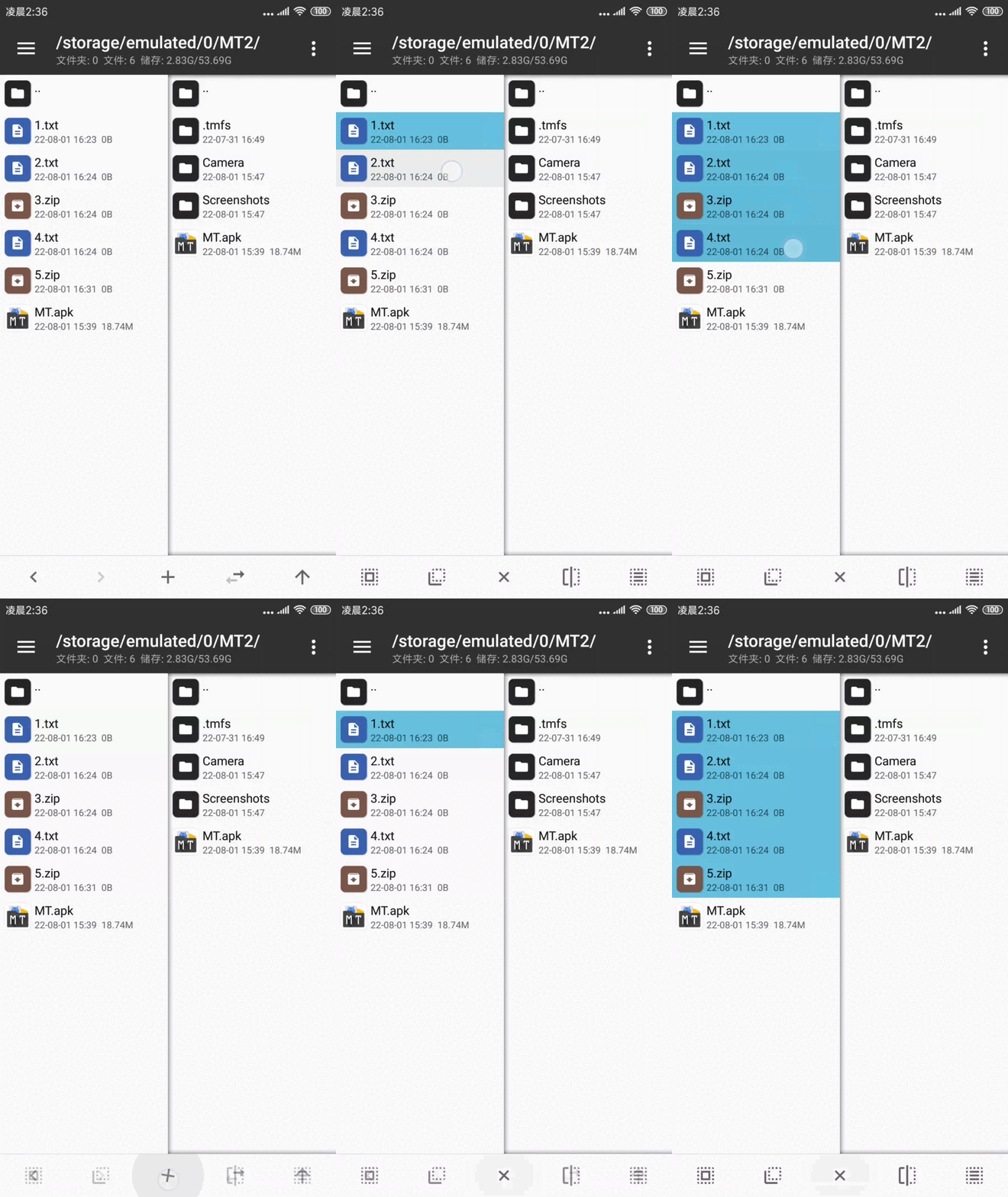
如果要选择连续的多个文件,像上图那样连续滑动头尾两个文件即可。
在多选模式下,还可以点击底部按钮进行全选、反选、类选。类选会选中相同类型的文件,比如选中一个 zip 文件后点击类选,所有 zip 文件都会被自动选中。
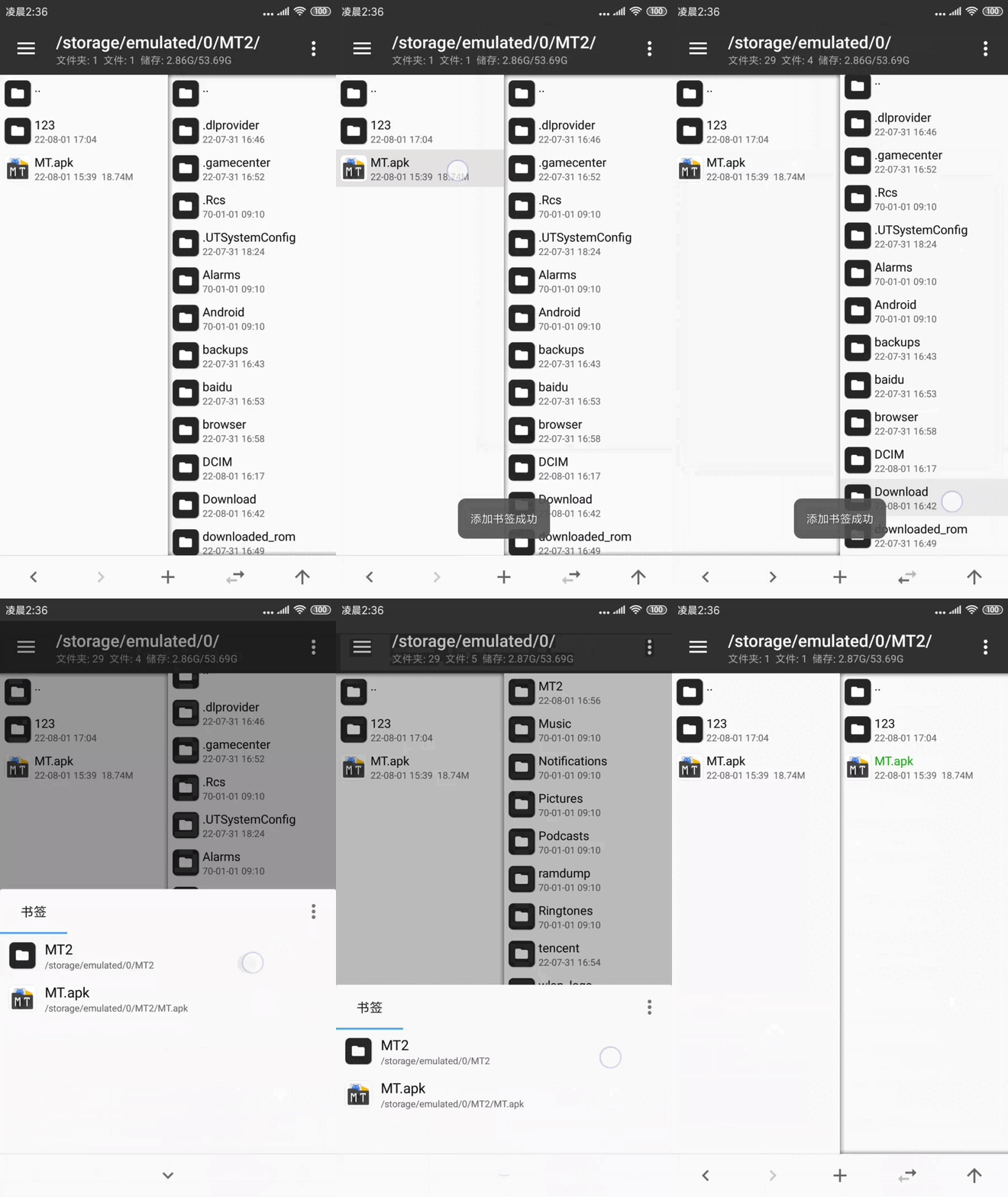
书签功能
常用的路径、文件可以添加到书签。需要用时,从底栏上滑调出书签,点击就能直接跳转。
过滤功能
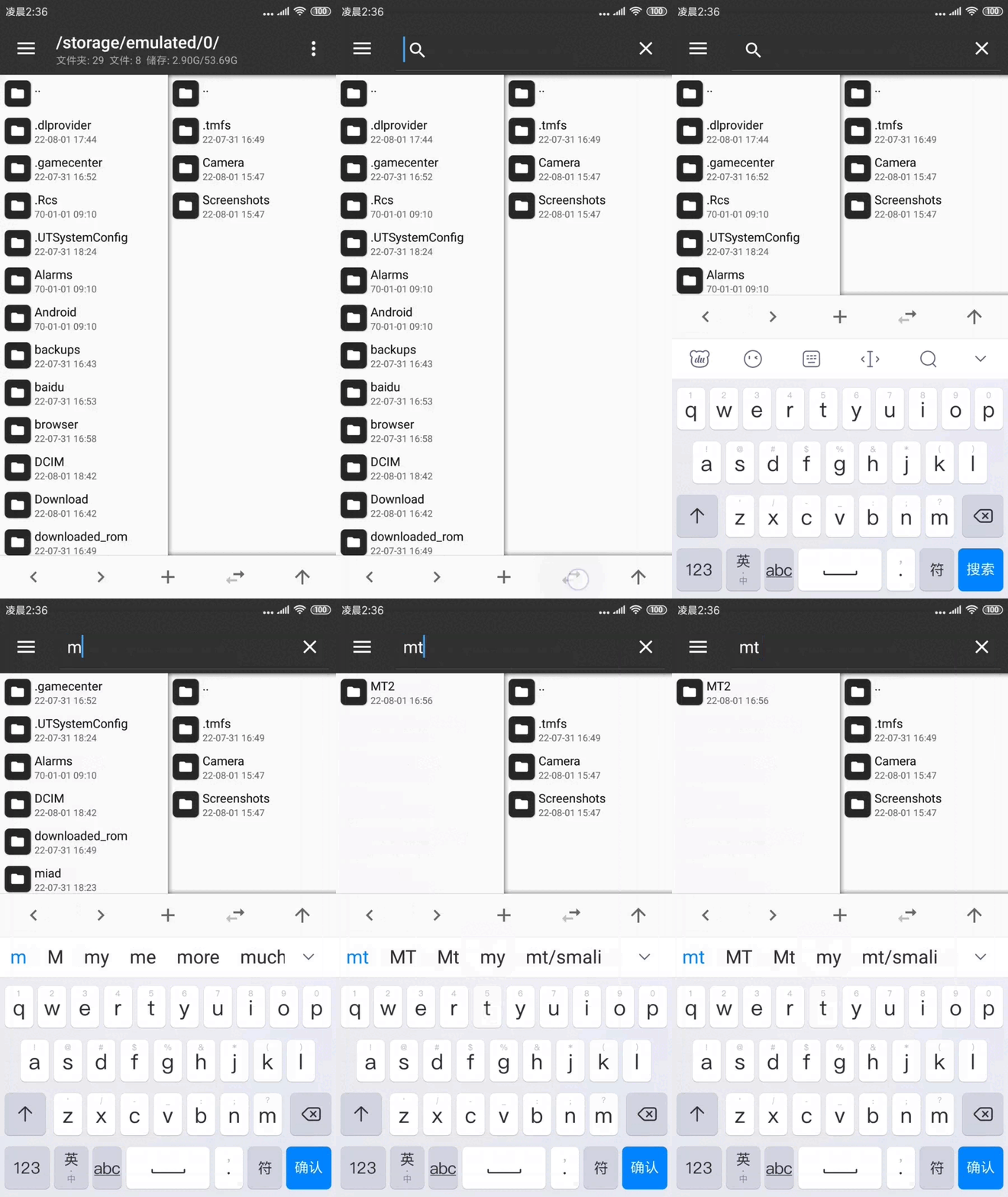
文件列表内容太多时,可以长按同步按钮,再输入关键字,快速找到需要的文件。
以下内容新增于 MT 2.14.3 版本:
输入内容以 / 开头时,后面的内容按正则表达式处理。
输入内容以 !/ 开头时,后面的内容同样按正则表达式处理,并且使用否定匹配。
例如,查找文件名包含数字的文件可以用 /d;查找文件名不包含数字的文件可以用 !/d。
路径跳转
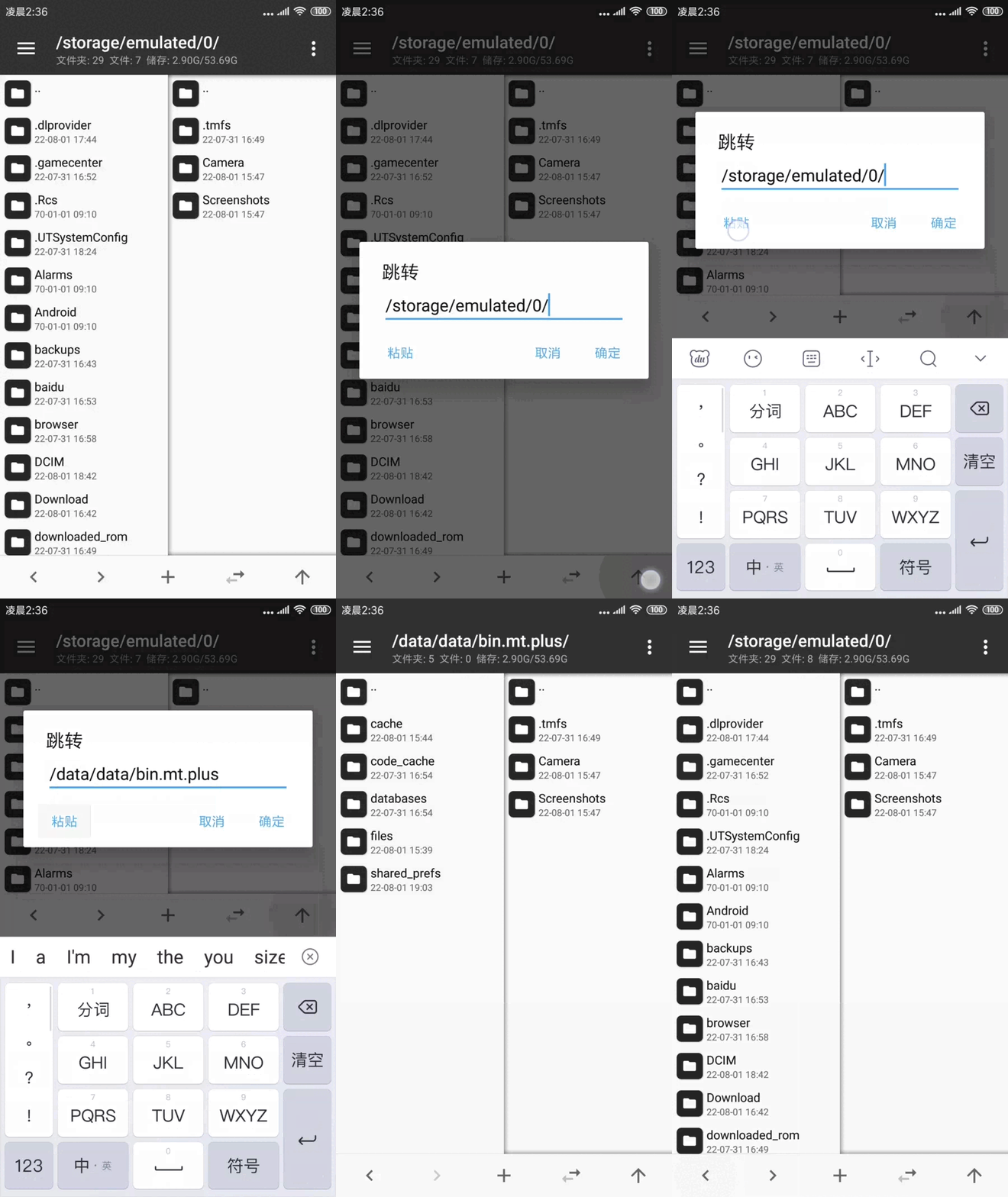
长按返回上级按钮,输入指定路径后即可跳转过去。
小编建议第一次使用 MT 的用户先照着上面的操作多试几遍,熟悉双窗口和各功能按钮后,日常文件管理会顺手很多。