cad看图王基础操作之坐标标注,这篇内容主要讲在cad看图王中给图纸添加坐标标注的具体操作。打开图纸后从哪里进入功能、北向角度怎么设置、标注位置怎么精确选取,以及遇到坐标系不一致时该怎么处理,下面按步骤依次说明。
cad看图王基础操作之坐标标注
打开图纸以后,在界面最右侧找到工具箱按钮并点击,然后在里面选择标注坐标功能。
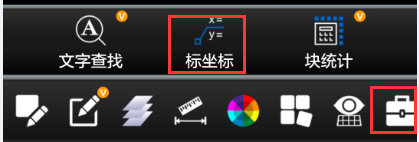
进入该功能后会先要求选择北向角度,默认一般是90度。如果需要调整,可以点击后面的按钮,在手机屏幕上点选两个点,软件会自动算出这两点连成的直线的角度;也可以直接点击90这个数值,手动输入需要用的数字。
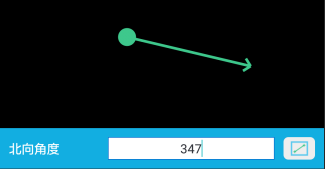
接着在图纸上点击需要标注的位置。这时用单指长按屏幕,会弹出捕捉框,借助捕捉点就能更准确地选中要标注的位置。屏幕下方会显示该点对应的坐标数值,确认坐标点没有问题后,在需要显示坐标文字的地方点一下,坐标标注就会生成。
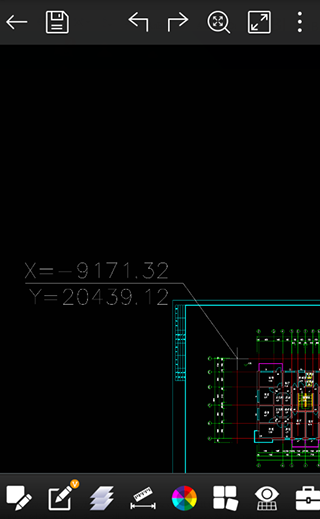
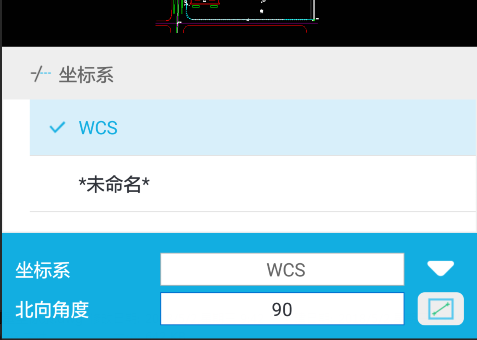
上面用的这张图纸属于世界坐标系,所以标注时会直接按世界坐标系的值来标。如果图纸用的是自定义坐标系,界面中会多出一个选择坐标系的选项;当显示的坐标值和图纸上的坐标对不上时,换另一个坐标系再试一下即可。
以上就是cad看图王坐标标注的基础操作,小编建议第一次使用时先把北向角度和坐标系确认好,再动手标注,后面会省不少重复调整的时间。