rushplayer怎么导入视频?其实整个流程主要通过iTunes完成:先把iPhone连到电脑,再在iTunes里找到RushPlayer,把电脑中的视频添加进去,导入完成后就能在手机上的RushPlayer里查看。下面按步骤说明具体操作。
rushplayer怎么导入视频?
1、先打开iTunes,用数据线把iPhone连接到电脑,然后在iTunes里点选设备项;
2、接着在顶部的菜单栏中,点选应用程序按钮;
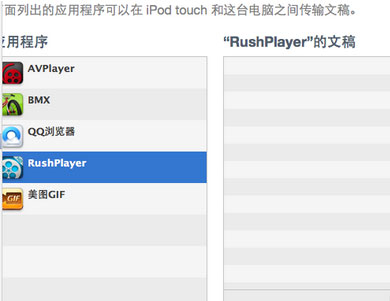
3、这个步骤不需要跳转页面,直接用鼠标滚轮往下拉,直到出现如图所示的页面,这里显示的是你的iPhone上可以和电脑交互文件的应用;
4、在列表里选中RushPlayer,页面右侧就会出现内容导入框和“添加”按钮;
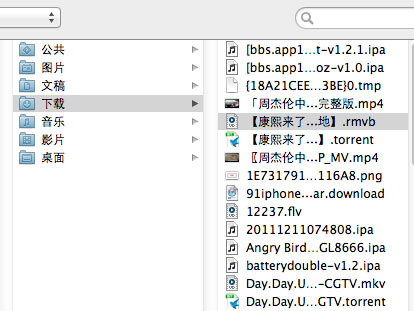
5、点击“添加”后,在电脑硬盘里找到要导入的视频,按住Ctrl键可以同时选中多个文件;这里以《康熙来了》某期节目为例;
6、点“打开”按钮后,视频文件就会开始导入到RushPlayer播放器中,顶部的进度条会显示当前的导入进程。和其他平台或设备的视频导入速度相比,iTunes导入还是相对快很多的。
7、等进度条走完,这个视频也就完全导入成功了;
8、这时打开iPhone上的RushPlayer播放器,在文档中就能看到刚刚导入的视频了;

小编就整理到这里,按上面的顺序操作,基本不会卡在找入口或选文件这两步。