网络调试助手连接不上怎么办?连接教程就是围绕这个问题来整理的。下面从添加连接到接收数据,把操作步骤一步步说明白,连接失败时也可以对照排查,最后还提到连接记录的删除和编辑方式。跟着步骤走,基本就能弄清楚连接流程。
网络调试助手连接不上怎么办?连接教程
1、打开软件进入主界面后,找到右下角的添加按钮并点击,用它来新增一条连接线路。
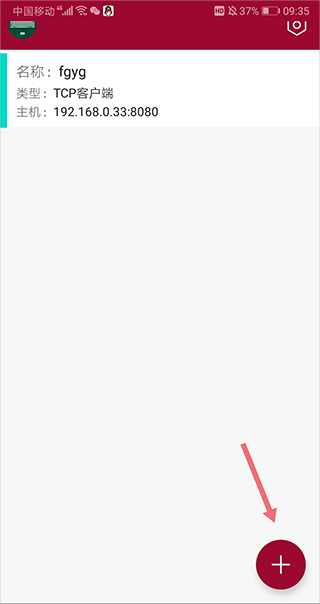
2、接着会打开新增连接页面,在这里填写连接名称,名称随意输入即可,主要用来区分不同连接;再填入要连接的主机IP地址和端口号,确认无误后点击【保存】按钮。
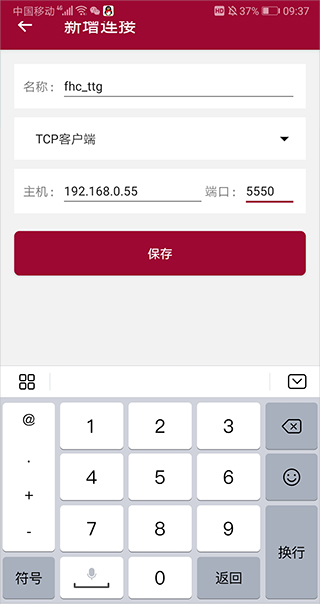
3、保存完成后页面会回到主界面,这时列表中就会多出一条刚才添加的连接记录。
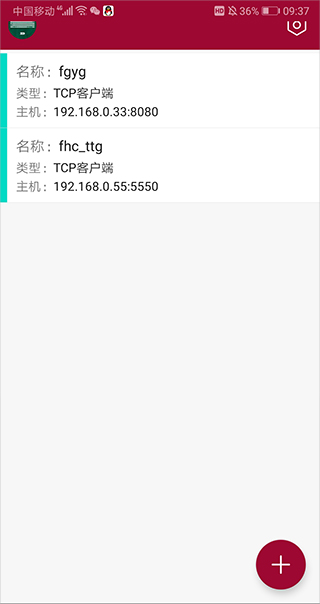
4、想建立连接时,点击其中一条记录,软件就会尝试连接对应的主机。

5、如果连接没有成功,软件收不到数据,同时会给出连接失败的提示,这种情况下就无法正常接收数据。

6、遇到连接失败,可以再新建一条连接并重新尝试,连接成功之后就能够正常进行数据接收了。

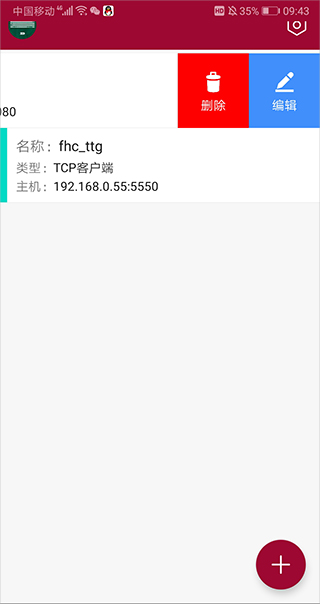
7、如果之后需要删除或编辑某条连接,在主界面找到对应的连接,按住它往左拖动,就能进行相应的操作。
以上步骤就是网络调试助手的连接操作,小编建议先确认主机IP和端口填写正确,再点击连接,这样排查起来会更快一些。