gg修改器中文版使用教程,下面把配置临时文件路径、设置Guardian图标、搜索游戏属性值、管理保存列表以及为下一个游戏重置Guardian的操作依次说明。每一步都按原顺序整理,方便在游戏里对照着点选。
gg修改器中文版使用教程
一、配置临时文件的路径
1、点击“设置文件路径”按钮。
2、输入临时文件的路径。请确保有几百MB的可用空间,模糊开始号码搜索时可能需要几MB。注:如果路径为空,将使用内存来保存数据。
二、设置Guardian图标
1、在游戏中点击Guardian图标。
2、点击“设置”选项卡。
3、点击“设置Guardian位置”。
4、触摸屏幕上你想移动到的位置。
5、点击图标,确认位置。
6、图标的不透明度和隐藏时间设置也在“设置”选项卡中。
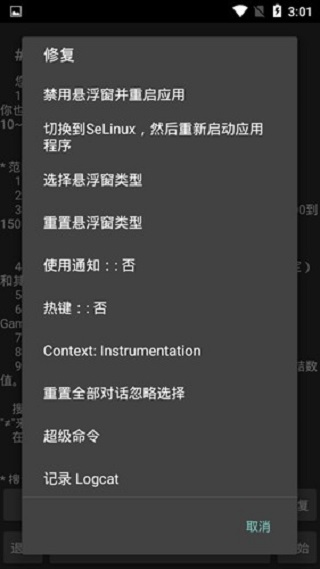
三、游戏属性值的搜索
1、在游戏中点击Guardian图标。
2、点击“搜索”选项卡。
3、点击“搜索”按钮进行搜索属性值。
4、按“返回”键继续你的游戏。
5、重复1〜3步骤,直到找到确切的地址。
6、点击地址,并将其保存。
7、点击清除按钮,以搜索游戏中下一个属性值。
四、管理保存的列表
1、点击“保存”选项卡。
2、点击保存项目以改变数值。
3、如果想要锁定数值,请点击复选框。
4、你可以点击“保存/载入”按钮来保存/载入列表。
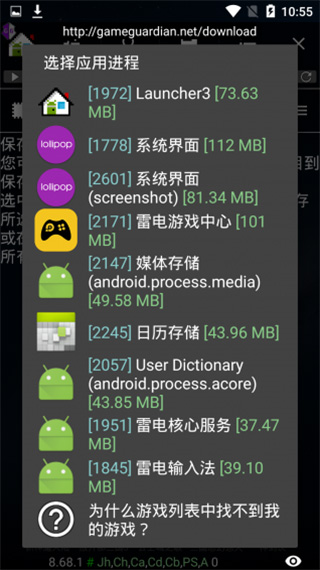
五、为下一个游戏重置Guardian
1、点击“配置”选项卡。
2、点击“重置Guardian”。
小编就整理到这里,实际操作时按对应选项卡里的按钮一步步来即可。