eshow无线投屏使用方法其实不复杂,整套流程大致分为设备连接、软件安装、网络组建和投屏选择几步。下面按实际操作顺序,把准备工作、电脑端的特殊处理方式,以及局域网里出现多台接收端时的使用技巧整理出来,照着做基本就能顺利投上屏。
eshow无线投屏使用方法
准备工作:
1、先用HDMI线或者VGA线,把AWIND奇机A系列的无线投屏器接到大屏幕上。
2、大屏幕上会显示Eshow投屏软件的下载入口,既可以拿浏览器扫码获取,也能到AWIND奇机官网下载并完成安装。
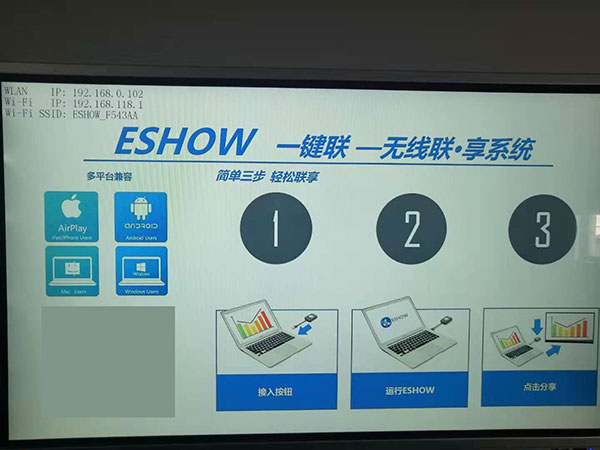
3、装好软件后,让手机、平板、笔记本通过WIFI连上无线投屏器的AP热点,组成一个局域网,再在列表里选中这台无线投屏器的ID,就可以投屏了。需要说明的是,苹果手机直接用屏幕镜像即可,Eshow软件没有IOS版本。手机和平板在投屏的同时照样能上网,不用担心断网之后就用不了。
Windows电脑的常规做法是把无线投屏器的USB按键当作发送端,插上去按一下就能一键投影。只有在特殊情况下才需要走eshow无线投屏这条路:台式电脑没法直接连WIFI,那就给无线投屏器插上网线,再启动APP就行了。
eshow无线投屏软件会自动搜索局域网内所有的无线投屏器接收端,一般不会出现搜不到设备的情况,反倒是可能一次搜出好几台设备。
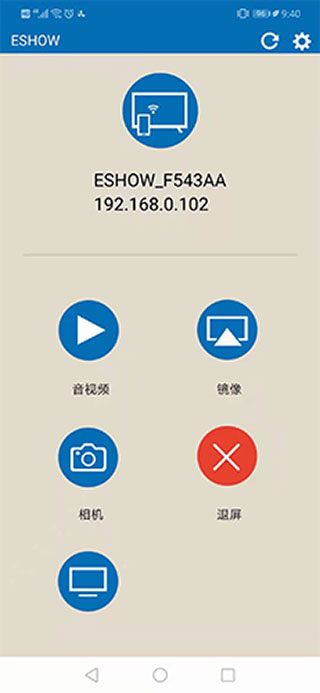
当局域网里同时存在多个无线投屏器接收端盒子时,eshow无线投屏可以这样用:
1、无线投屏器盒子带有动态PIN码,盒子与大屏幕连接好之后,左上角会显示这串PIN码,输入它才能投到指定的那台设备上。
2、AWIND奇机无线投屏器支持自定义名称,可以给每一台设备分别起个名字,方便区分。
3、使用过程中还能开启锁屏功能,只要有人正在用这台投屏器,其他设备想无线连接就得先通过审核,同意之后才能投屏。
以上就是eshow无线投屏的使用流程,小编建议先按步骤把设备和软件准备好,再根据现场有几个接收端来决定是否需要输入PIN码或开启锁屏,这样投屏会更省心。