海豚远程控制官方版基本使用教程,这篇内容把注册、登录、设备连接和功能使用的流程依次讲清楚,方便第一次接触这款工具的朋友快速上手。整个过程按步骤操作即可,下面结合图片说明每一步的具体位置和按钮,跟着做就能完成基础设置。
海豚远程控制官方版基本使用教程
1、注册(适用于A、B终端)
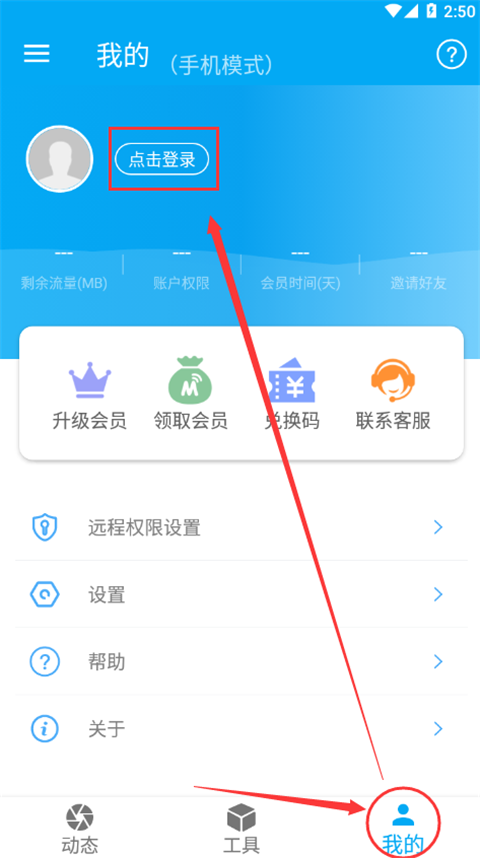
先进入个人信息页,依次点击【我的】和【点击登录】,就能打开登录/注册页面。
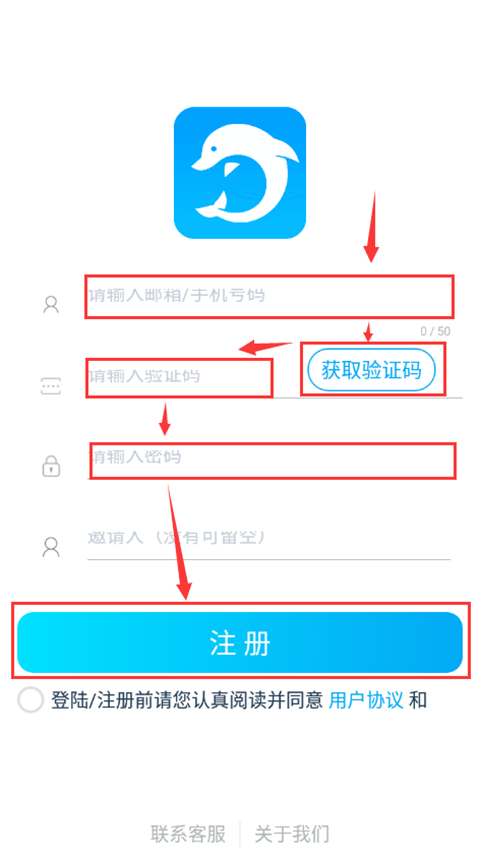
在页面中填写要注册的邮箱账号,然后点下面的【获取验证码】按钮。之后登录所填邮箱,到收件箱里看一看有没有收到由”*.weishouhu.cn”发来的验证邮件。如果收件箱里没找到,可以再去垃圾邮箱翻一下。
收到验证码后,把它填进下方的编辑框,同时在验证码框下面设置好想用的注册密码。
填完以后点【注册】按钮,账号就注册好了。
2、登录与设备连接
账号注册完成会自动跳到登录页面,在这里登录自己的账号就行。
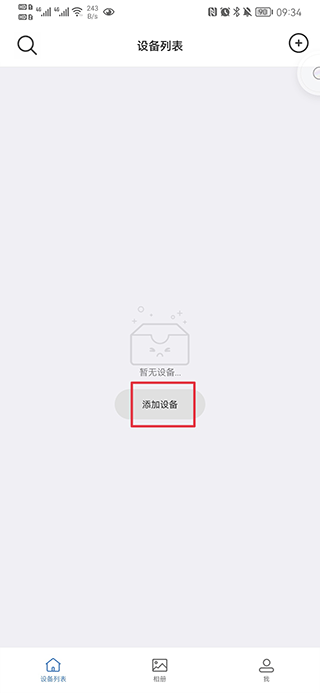
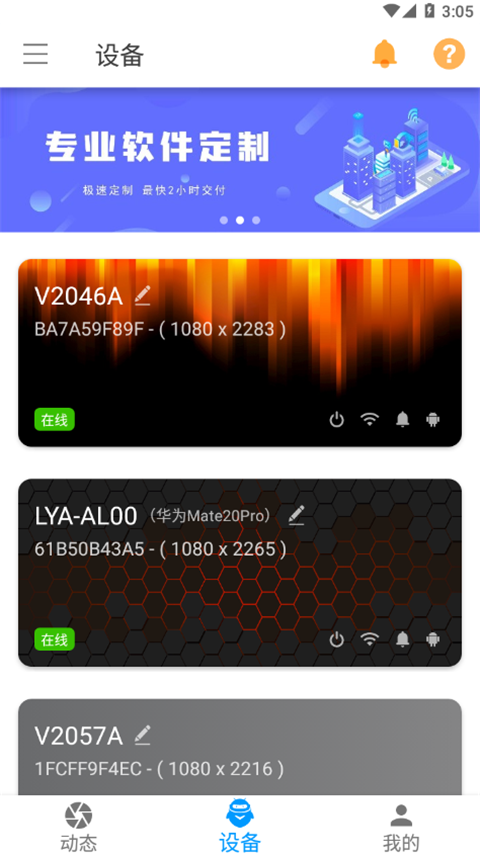
登录后进入B终端的【设备】页,就能看到A终端的设备信息。
3、功能使用
在列表里点一下A终端,就会进入功能中心页面。

以上就是海豚远程控制官方版的基础操作流程,按顺序把注册、登录和连接走完,就能在功能中心里开始使用了。小编建议第一次操作时对照截图一步步来,遇到收不到验证码的情况记得检查垃圾邮箱。