xmind思维导图app怎么传输文件?把电脑上的 XMind 文件传到安卓版,常见做法有两种:借助第三方云服务,或者通过 Wi-Fi 传输。操作时按下面的顺序进行,电脑与安卓设备根据所选方式做好对应准备即可。
xmind思维导图app怎么传输文件
将 XMind 文件从电脑传输至安卓版,可以按以下步骤操作:
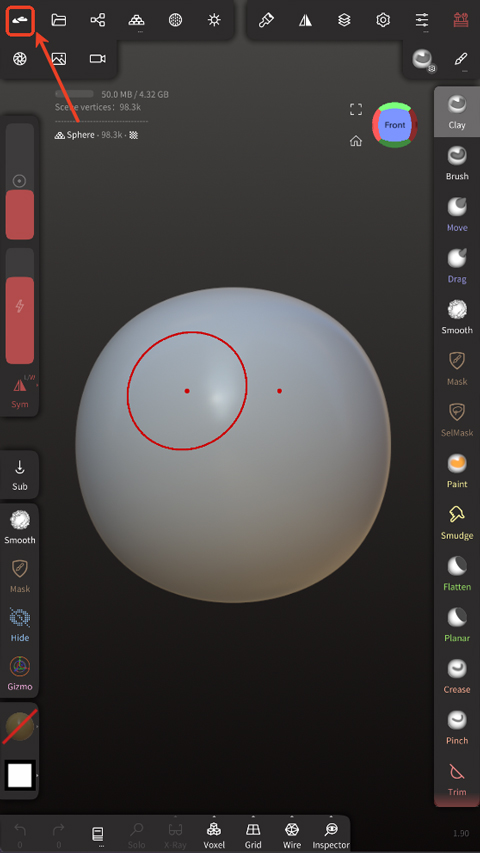
1、借助第三方云服务传输文件。以坚果云为例,先在电脑上把 .xmind 文件上传到坚果云,再打开 app,点击主页面右上角的「···」,选择「导入项目」;
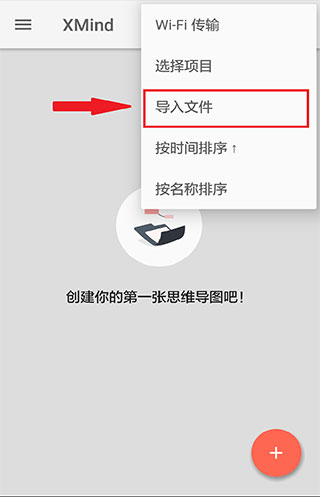
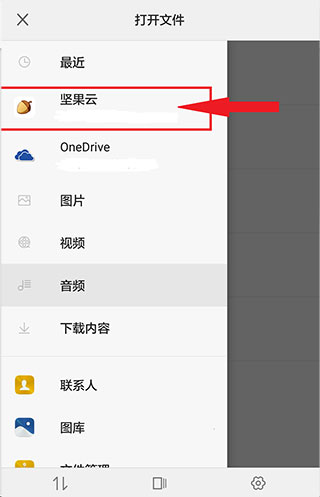
2、在侧边栏中找到「坚果云」,选中 .xmind 文件,就可以把文件导入安卓版中;
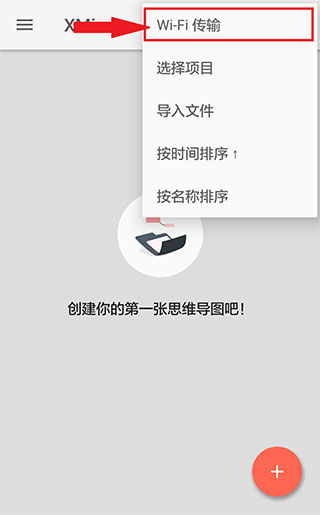
3、使用 Wi-Fi 传输时,点击 APP 主页面右上角的「···」,再选「WiFi 传输」;
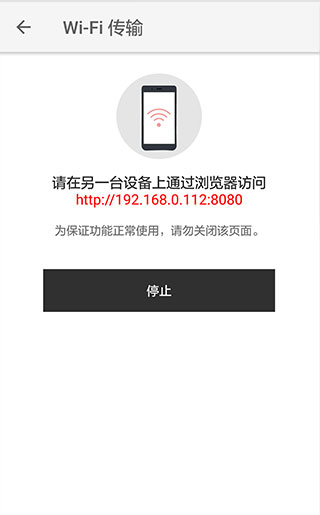
注意:电脑与安卓设备需要连接同一个 Wi-Fi。
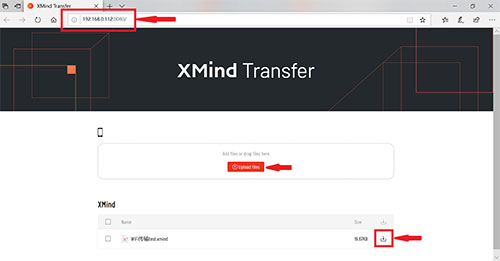
4、页面上会出现地址,接着在电脑端打开浏览器,访问 XMind app 上显示的地址;
5、点击「上传文件」,选择需要上传的 .xmind 文件,文件就会传输到 xmind思维导图app中。
小编就整理到这里,按上面的步骤操作即可完成文件传输。