Xmind超强入门完全指南,这篇内容会从思维导图是什么讲起,再介绍使用它的原因、常见应用场景和绘制原则,接着说明 XMind 的结构、主题元素,以及具体操作的入门方法。刚接触 Xmind 的话,可以按下面的顺序慢慢看。
Xmind超强入门完全指南
如果你刚接触 Xmind 不久,还不知道如何入门,可以看看这篇超强入门指南。
全文目录:
● 思维导图是什么
● 为什么要用思维导图
● 思维导图的应用场景
● 思维导图的关键原则
● XMind 的多种结构
● XMind 的主题元素
● 具体操作入门指南
思维导图是什么
思维导图是一种把思维可视化的实用工具。
它的做法是先用一个关键词带出相关想法,再用图文结合的方式,把各级主题之间相互隶属的层级关系呈现出来。关键词会和图像、颜色等建立记忆连接,最后形成一张有重点、有逻辑的放射状图,把内容表达清楚。
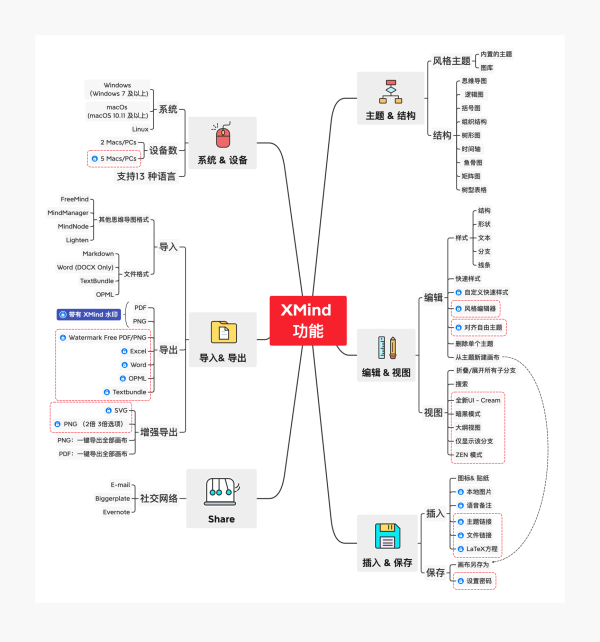
为什么要用思维导图
整体来看,思维导图能把思考方式更清楚地呈现出来,帮助使用者分清主次,看到想法之间的联系,把思路理顺。
● 发散思维:从一个点向外不断联想和发散,尽量多地寻找解决方案。
● 聚合思维:把相同的想法和观点归类、概括和总结,提炼共同点。
● 形象思维:把抽象的想法和概念画出来,用画图的方式直观表示思考的内容。
● 压缩/提炼信息:运用关键词,把大量信息进行压缩和提炼。
● 结构化思维:按照一定规律和逻辑,把想法有层次地归类和处理。
● 逻辑思维:在可视化思维的基础上,对想法进行比较、分析、概括、推理等。
把混乱的思路整理清楚,把抽象的想法变成图像,把大量信息里的重点提炼出来,让思考更有逻辑、想问题更有条理、创新时更有灵感,这也是人们把思维导图当作生产力工具的原因。
思维导图的应用场景
思维导图通常会用在下面这些场景:
● 辅助记忆:提炼记忆要点、搭建知识体系、整理学科知识点等。
● 做笔记:做读书笔记、课堂笔记、学习笔记、会议记录等。
● 演示/展示:用于演讲、教学演示、方案和思路展示、个人简历展示等。
● 逻辑思考:用于优劣势分析、任务逾期分析、做决策、思路整理等。
● 做报告:做周报、月报、季度报、年报等。
● 制订计划:制订年度计划、商业计划、旅游计划、研发计划等。
● 项目管理:用于组织人员管理、任务拆解和分配、需求梳理等。
● 激发灵感/创意:搭建写作框架、帮助进行创意思考、头脑风暴等。
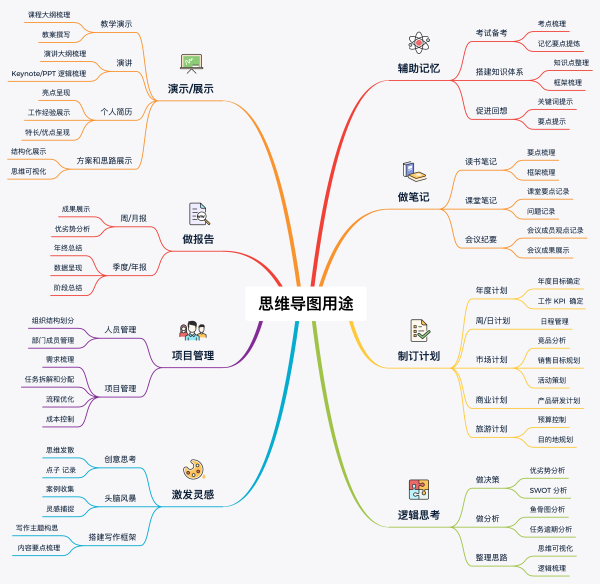
此外,还有一些相对小众的用法,比如用思维导图分析电影叙事,整理故事的发展脉络和逻辑等。
所以,不管是学习、工作还是生活里的场景,只要涉及思考,都可以用 XMind 来理清思路、完善思维逻辑、激发更多创意,让思考过程更顺畅。
思维导图的绘制原则
制作思维导图时,如果遵守下面这些原则,导图会更容易做到重点突出、逻辑清楚、内容丰富。
● 关键词:提取关键词本身是一个主动内化和思考信息的过程。画图时尽量用能说明关键概念的词,而不是长句。
● 清晰的逻辑结构:借助金字塔结构,通过分类、概括、类比、发散、联系等方法,让思路更清楚。
● 色彩:用不同颜色在视觉上区分不同主题和信息。
● 图像:在关键位置插入图片,用来激发联想、强调关键概念。
● 线条:用线条逐渐变细来区分主题的重要程度,也可以选择合适的线形,让导图更协调。
XMind 的多种结构
XMind 提供了多种思维结构,可以按需要选择:
1、思维导图(不平衡/顺时针):思维导图最基础的结构,适合用来发散和纵深思考。

2、逻辑图(向左/向右):表达基础的总分关系或分总关系等。
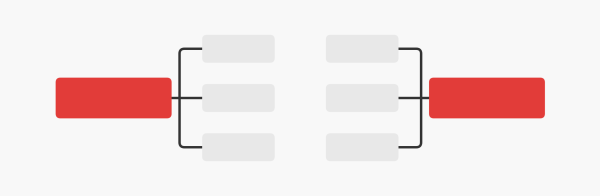
3、括号图(向左/向右):表示分类方式或者总分关系。
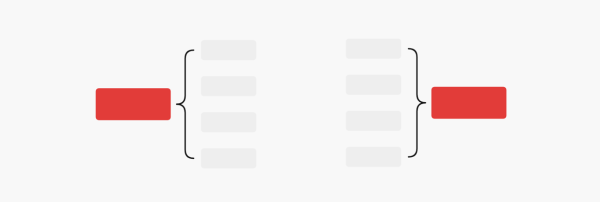
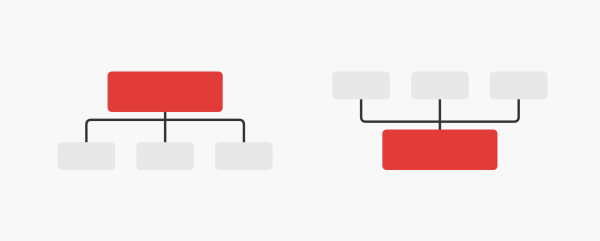
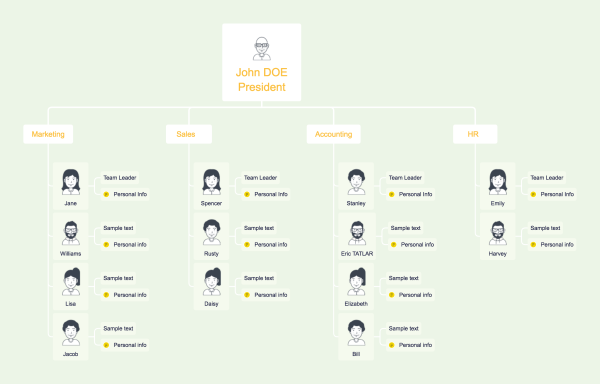
4、组织结构图(向上/向下):可以做组织层次的人员构成或金字塔结构。
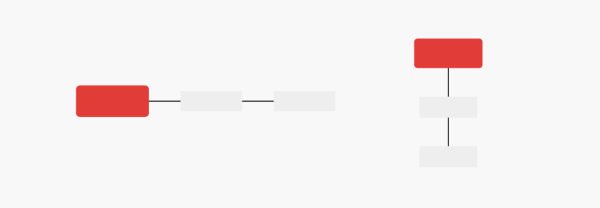
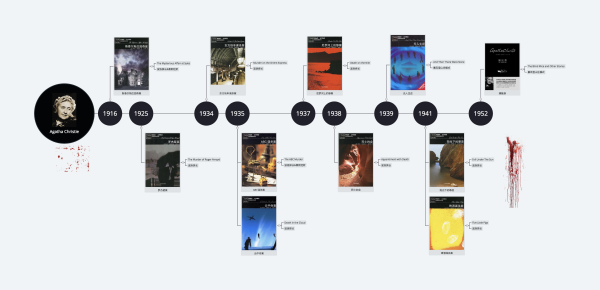
5、时间轴(水平/竖直):表示时间顺序或者事情的先后逻辑。
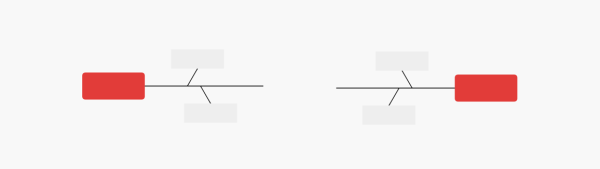
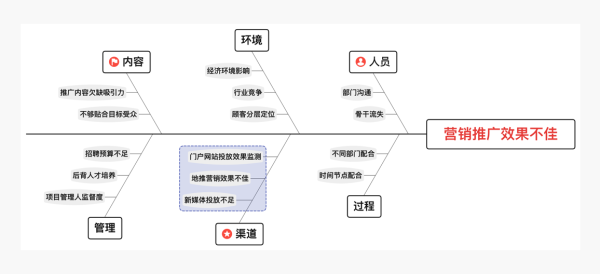
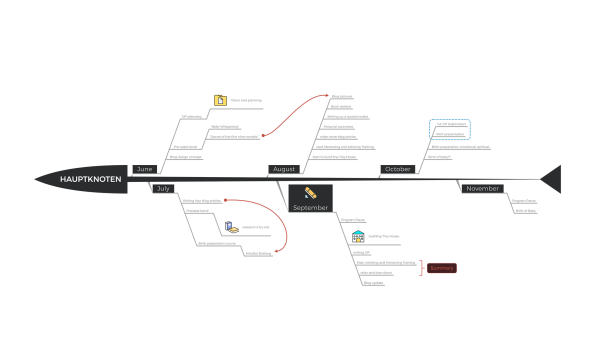
6、鱼骨图(向左/向右):用来进行事件分析、因果分析、问题分析等。
7、树形图(向左/向右/平衡):用来呈现树状的思维结构。

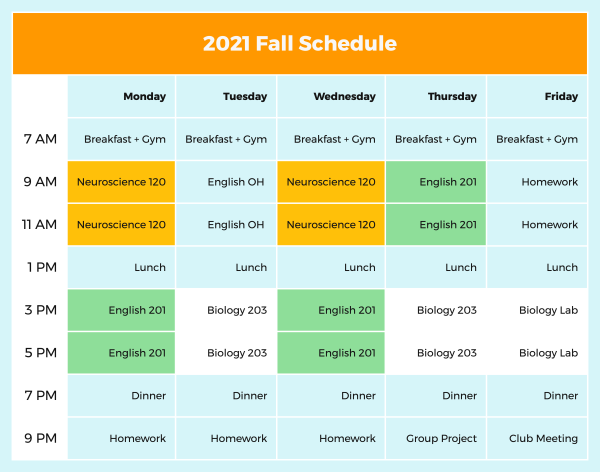
8、矩阵图(行/列):可以用来做项目的任务管理或个人计划,也适合对比分析。
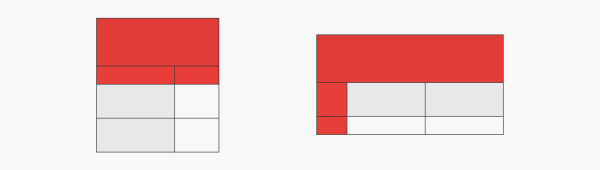
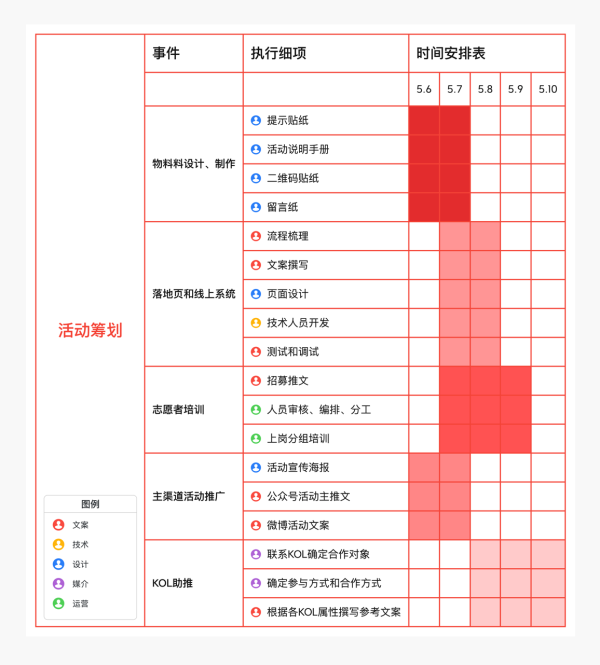
9、树型表格(标题置顶/标题靠左):用表格的方式呈现思维导图结构,可用来进行信息整理等。
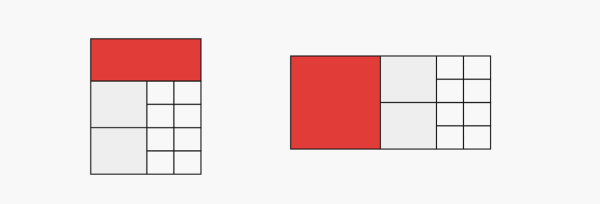
10、自由结构:利用自由主题和联系进行自由组合,随意组织思维。
可以根据思维的层次选择不同结构,也可以把各个结构混着用,用合适的思维方式表达脑中的复杂想法。
思维导图
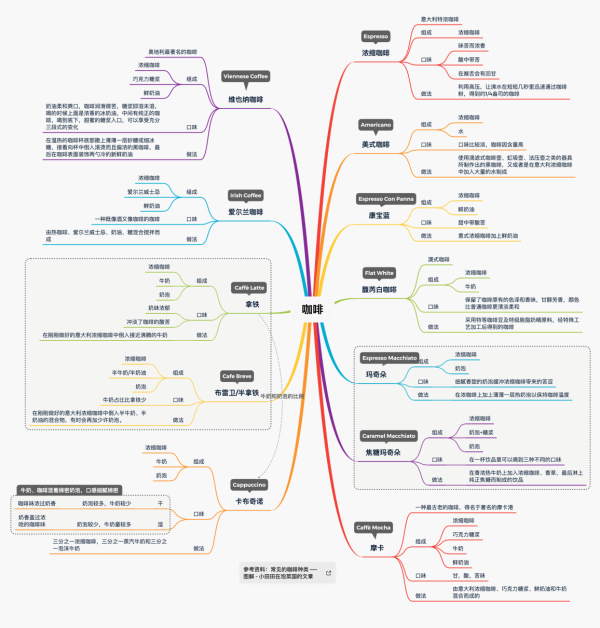
逻辑图
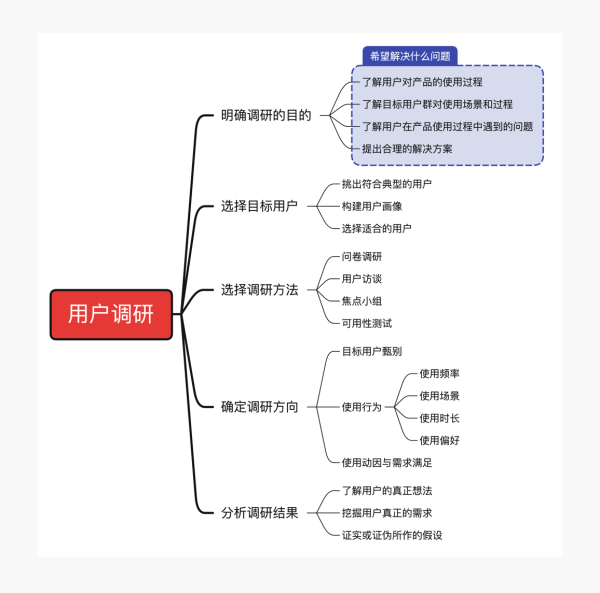
鱼骨图
组织结构图
时间轴
矩阵图
树型表格
XMind中的主题
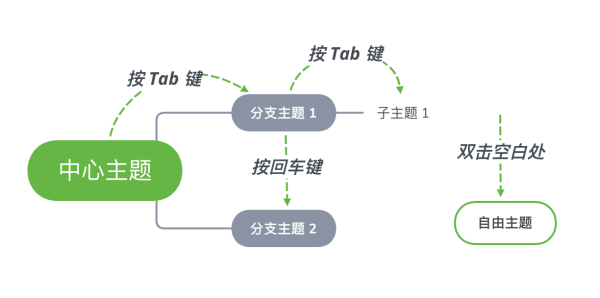
XMind 里有四种不同类型的主题:中心主题、分支主题、子主题和自由主题。
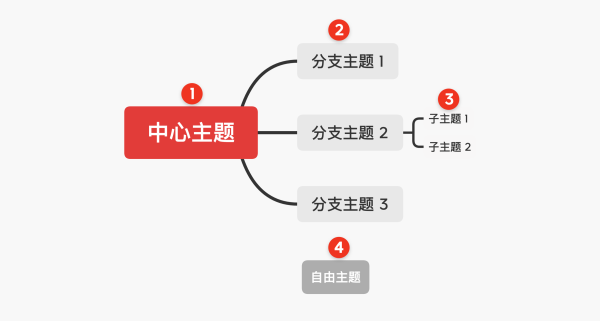
● 中心主题:中心主题是整张导图的核心,也位于画布中心。每一张思维导图只有一个中心主题。
● 分支主题:从中心主题发散出来的第一级主题叫分支主题。
● 子主题:从分支主题继续发散出来的下一级主题叫子主题。
● 自由主题:独立在中心主题结构之外的主题,可以单独存在,作为结构外的补充。
XMind中的主题元素
XMind 里有联系、概要、外框、标注、标签等主题元素,可以用来对主题进行分类、补充和强调,突出主题之间的逻辑关系。
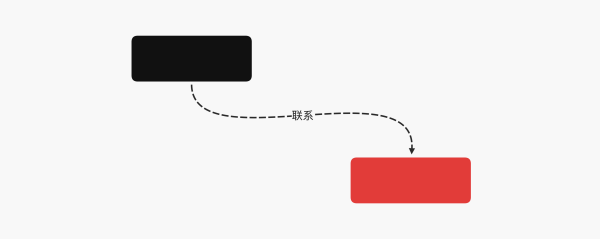
● 联系:联系是思维导图中任意两个主题之间用来显示特殊关系的自定义连接线。如果两个主题有关联,可以用联系把它们连起来,并添加文字说明这种关系。
● 概要:概要用来给选中的主题添加总结文字。想对几个主题做总结概括,或对主题做总结和升华时,可以添加概要。

● 外框:外框是围绕主题的封闭区域。想强调和凸显某些主题内容,或向读者说明某些特殊概念时,可以用外框把这些主题框在一起,并加上注释。主题内容有相同属性时,也可以用外框突出。

● 笔记:笔记是用来给主题添加注释的富文本。想详细说明一个主题,又不想影响整张导图的简洁美观时,可以把文字放进笔记。

● 标注:标注是插入附加文本的好方法,可以为主题做注解。在 XMind 里,标注不只是一个形状,它也是主题的附属部分。

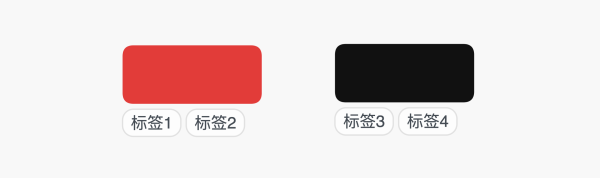
● 标签:标签适合用来分门别类。想对主题进行分类和阐释时,可以给主题添加标签。把有共同特点的内容归到一起,会让内容更有条理。
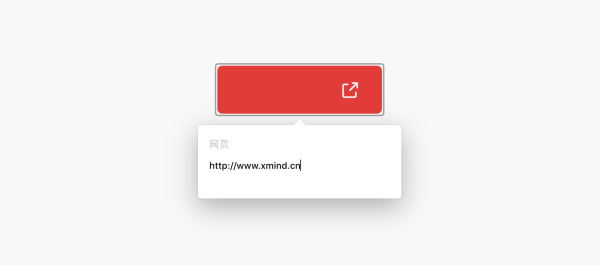
● 链接:XMind 支持在主题中插入相关内容链接,包括网页链接、主题链接、本地文件链接,单击超链接就能跳到对应内容。
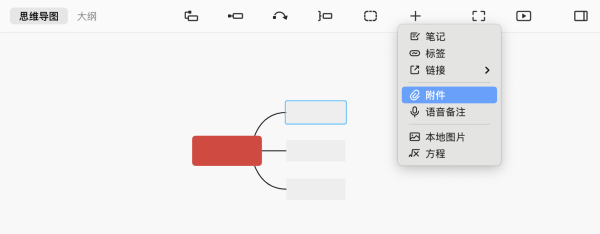
● 附件:附件支持插入另一张导图或各种格式的文件。插入后附件会变成一个新的主题,点击即可预览。

● 语音备注:在软件/app 内录音,记录想传递的想法和内容,适合开会、讲座等场景。
XMind中的视觉元素
图像是思维导图中很重要的一部分。XMind 支持插入标记、贴纸和本地图片,让思维导图更形象生动。
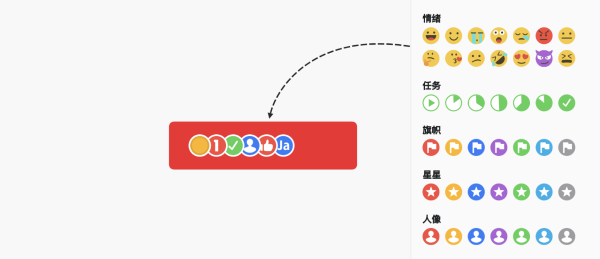
标记
标记适合用来做日程规划、项目管理,也适合制作需要掌控时间节点、进度和人员安排的思维导图。它可以标记任务的优先级、完成顺序、完成时间和完成程度。
贴纸
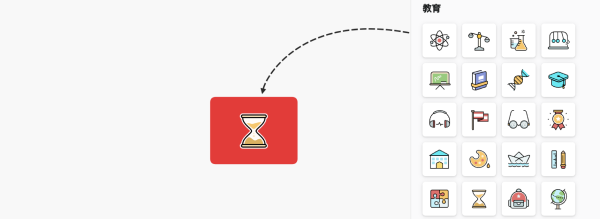
贴纸让导图更好看、更丰富。XMind 内置了多个设计师设计的贴纸,可满足商务、教育、旅游等不同场景的需求。
本地图片
图像能刺激视觉感知,帮助激发更多想法。XMind 支持插入本地图片,可以让思维导图更有个人特色。

具体操作入门指南
XMind 的入门操作不复杂。在电脑、手机或平板上下载 XMind 客户端后,花三分钟熟悉界面,就可以开始画思维导图。
下载 XMind 客户端
电脑端(Windows/Mac/Linux)戳此下载。
iPhone/iPad 请到 App store 下载,安卓手机请在本页面下载。
下面以 XMind 桌面版为例:
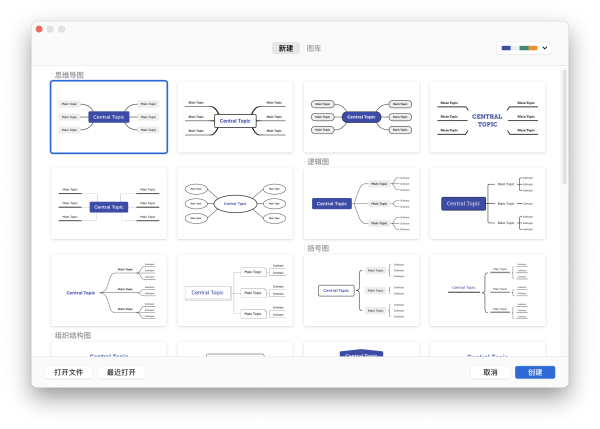
新建思维导图
可以创建空白图,也可以选择已有主题创建,或者在图库里打开模板。
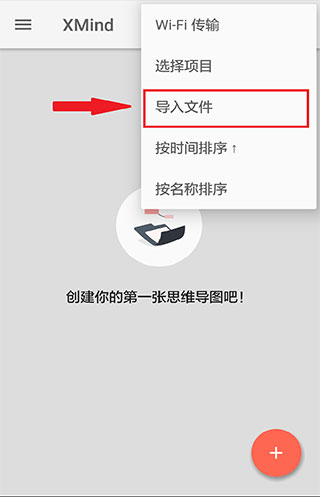
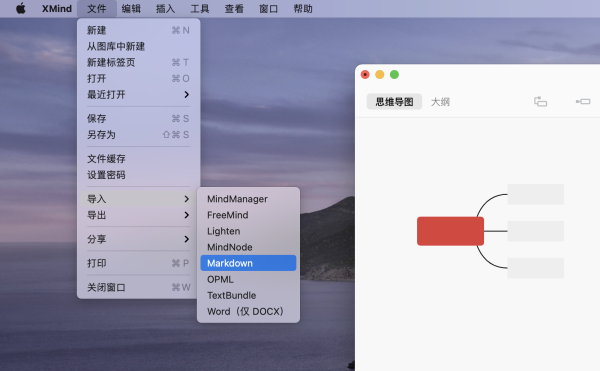
也可以在「文件」-「导入」中,导入其他文件格式的文件。
添加各种主题
按 Tab 添加子主题,按回车键添加同级别主题,双击空白处添加自由主题。
添加联系、外框、概要、笔记、标签、附件、超链接等元素
选中主题,在工具栏中点击对应按钮即可添加。
删除和撤销
选中元素后,点按删除键即可删除。撤销按快捷键 Command/Control+Z。
更改画布、主题、文字样式
所有和样式有关的修改,都在软件窗口右侧的格式面板中。

分享和导出
支持导出 PNG、PDF、文本、Excel、Word 等文件格式,也可以通过邮件、印象笔记等分享导图。
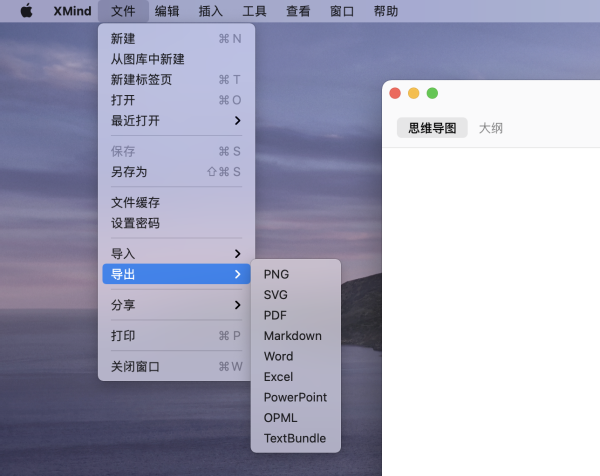
更多精彩功能
ZEN 模式
ZEN 模式让你把注意力放在思维导图本身。在这个模式下,可以集中精力进行思维的发散和整理,得出更好的解决方案。
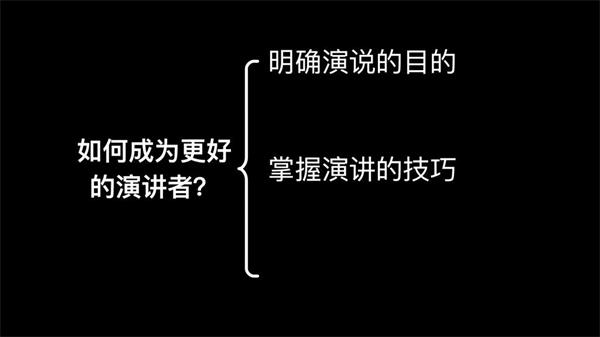
演说模式
演说模式会自动生成转场动画和布局,一键就能展示思维导图。从头脑风暴到思维展示,都可以在 XMind 里完成。
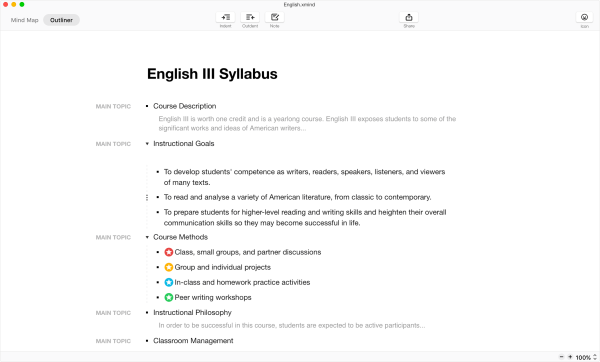
大纲视图
可以在思维导图和大纲视图之间轻松切换,这也提供了一种组织和架构思维的新方式,有助于大脑思考和解决问题。
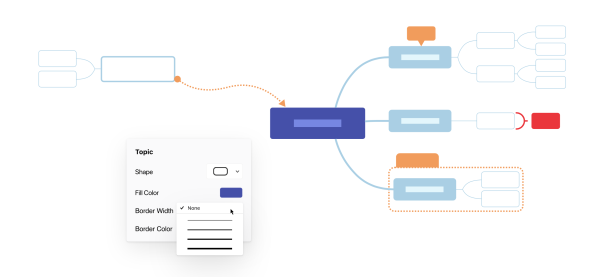
风格编辑器
可以根据自己的喜好调整主题样式,把字体、线条和颜色设置成自己喜欢的样子,保存后就能重复使用。
小编把 XMind 的入门内容整理到这里,先把基础结构、主题元素和常用操作熟悉起来,再结合自己的使用场景多练几次,会更容易上手。