数控机床模拟器CNC Simulator Free新手指南,这篇小编整理的基础操作说明,带刚接触这款模拟器的朋友认识主界面、计量、缩放、参数、项目、工具和退出等常用入口。下面按功能位置逐项说明,方便大家边看边操作。
数控机床模拟器CNC Simulator Free新手指南
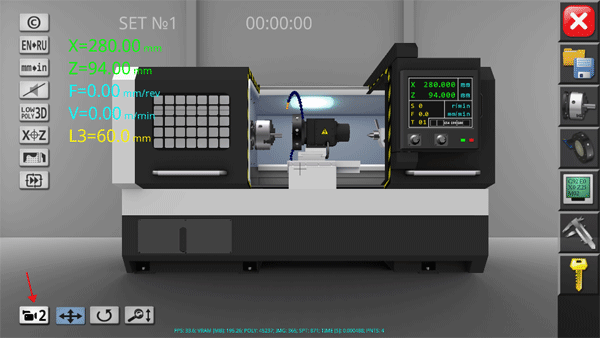
1、主界面
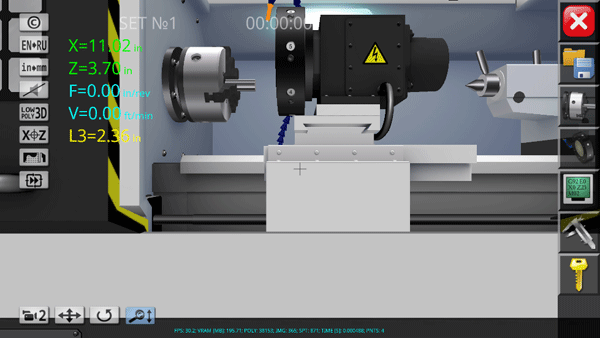
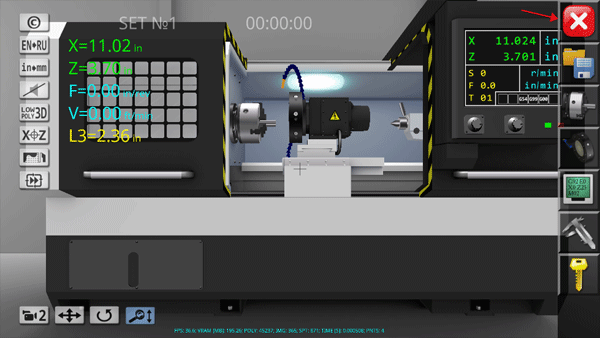
进入后,左边、右边和左下方都能看到功能选项。左下方红色箭头指的位置,是用来切换cnc数控车床仿真模拟器的不同视角,换个角度能更熟悉这台机器。
2、计量
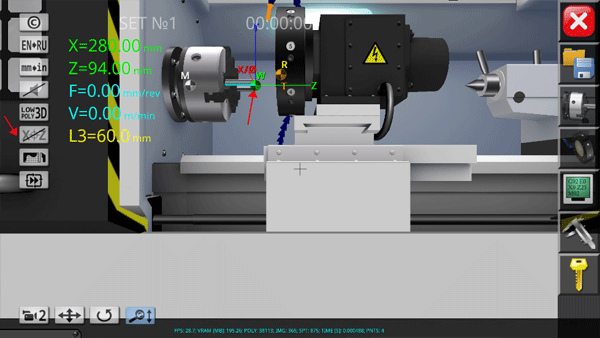
点一下左边红色箭头指向的“X.Z”,左边会显示X、Z、F、V、L3这几个参数的数值、计量单位,以及模拟器上的线条。
3、大小
想把模拟器放大或缩小,可以不断点击屏幕,拉近或拉远与模拟器之间的距离。
4、参数
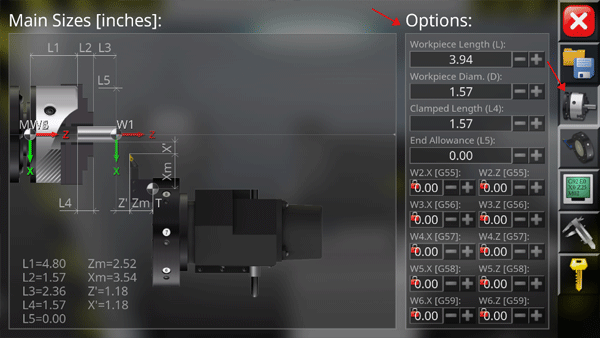
右边红色箭头指的功能按钮,用来设置模拟器参数。调整到合适的数值,再去操作模拟器。
5、项目
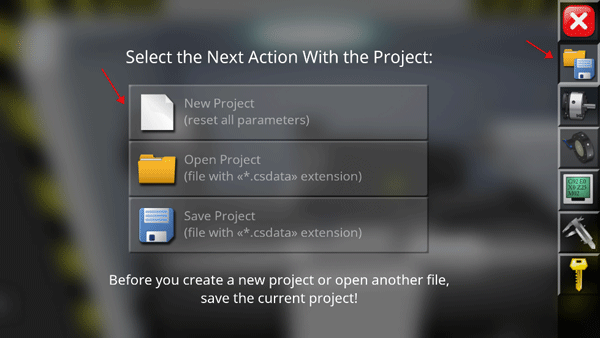
右上方的文件图标代表项目,支持新建、打开和保存三种操作。点击新建项目,就可以开始。
6、工具
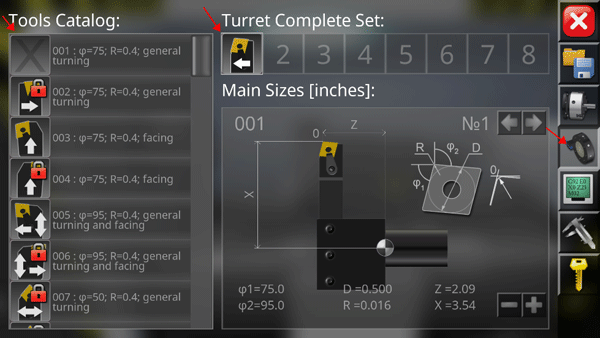
点开图中红色箭头指的位置,这里分成三块:左边是工具目录,中间是全套炮塔,右边是游戏的基本功能列表。先从左边选好工具,放到中间带数字的位置,再用“-+”按钮调整位置即可。
7、退出
最后说一个最基础的功能:退出。点击右上角的“X”,游戏会弹出绿色和红色两个按钮,点绿色表示退出游戏,红色表示暂时不退出。
小编就介绍到这里,以上都是CNC Simulator Free新手会用到的入口和操作,照着界面位置点一遍基本就能上手。