海康路由器怎么设置/海康路由器设置方法,其实整个过程并不复杂,主要是在浏览器里登录管理页面,再一步步完成WiFi名称、密码和加密方式的配置。下面按照六个步骤来说明具体操作,照着做基本就能把无线网络设置好,设置完成后路由器会自动重启让新配置生效。
海康路由器怎么设置/海康路由器设置方法
第一步,登录路由器管理页面。先确认电脑或手机已经和路由器处在同一个局域网中。确认之后,打开浏览器,在地址栏输入路由器的IP地址,常见的是192.168.1.1或者192.168.0.1,输完按Enter键。这时会跳转到登录界面,把路由器的用户名和密码填进去,点击登录按钮即可。如果之前没有改过这组信息,可以试试默认的用户名和密码,一般是admin/admin,或者root/admin。
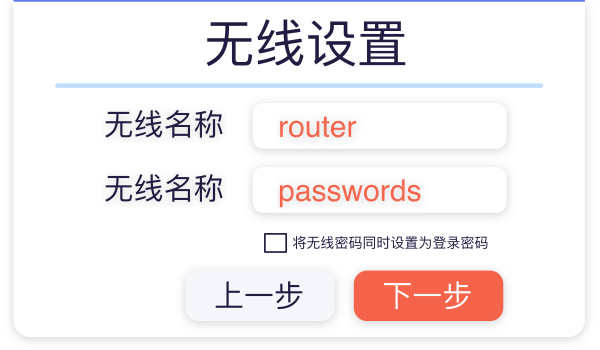
第二步,进入WiFi设置页面。登录成功以后,就能看到路由器的管理界面。在左侧的菜单栏里找到“无线设置”,点击它,随后出现的页面中就有WiFi的基本设置选项。
第三步,配置WiFi名称(SSID)。在WiFi基本设置页面里,找到“无线网络名称(SSID)”这个输入框,它对应的就是你WiFi网络的名字,可以按自己的喜好来定。建议起一个有意义、容易辨认的名称。填好之后点击保存按钮。

第四步,设置WiFi密码。还是在WiFi基本设置页面中,找到“无线密码”输入框。这个密码是用来保护WiFi网络安全的,能防止别人未经授权就连上你的网络。为了让网络更安全,密码最好设置得复杂一些,由字母、数字和特殊字符组合而成。输入密码后,再确认一遍,然后点击保存按钮。
第五步,选择WiFi加密类型。同样在WiFi基本设置页面里,还能选择WiFi的加密类型。这里推荐使用WPA2-PSK(Wi-Fi Protected Access 2 Pre-Shared Key)加密,这种加密方式的安全性比较高。选好加密类型后,点击保存按钮。
第六步,应用设置并重启路由器。WiFi设置都完成之后,点击页面底部的“应用”按钮,把新的设置应用到路由器上。接下来路由器会自动重启,重启完成后新设置就生效了。
以上就是海康路由器的设置方法,小编提醒一句,设置时记得把WiFi名称和密码记好,改完重启后重新连接一下网络就可以了。