mockplus使用教程:打开摹客App后,先登录账号,再切换团队查看项目,还能收藏、搜索、演示原型、分享链接以及预览资源。下面按步骤把常用操作梳理一遍,新手跟着做就能快速上手。
mockplus使用教程
1、先在本站下载并安装软件,安装完成后打开摹客App,用你的摹客账号登录。如果还没有账号,需要先注册一个。
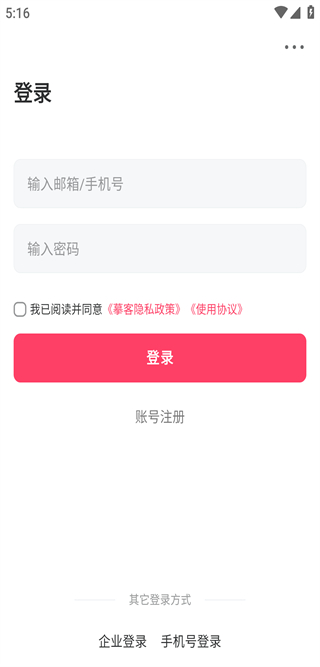
2、登录成功后,点击页面上方团队名称右侧的切换按钮,在弹出的下拉列表里可以切换到其它团队,查看对应团队的项目。
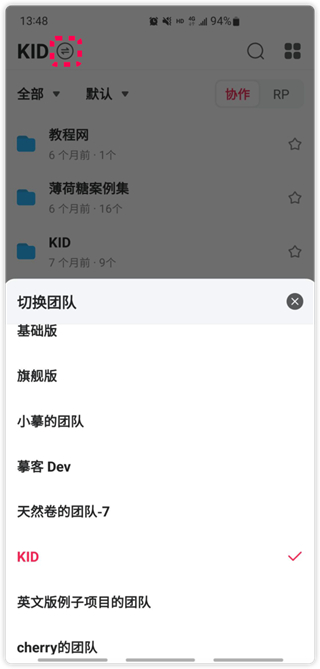
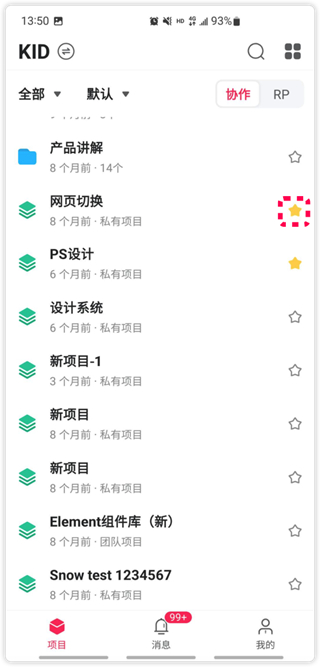
3、首页会展示当前团队下的所有项目。想收藏某个项目,点击它右侧的“星星图标”即可。
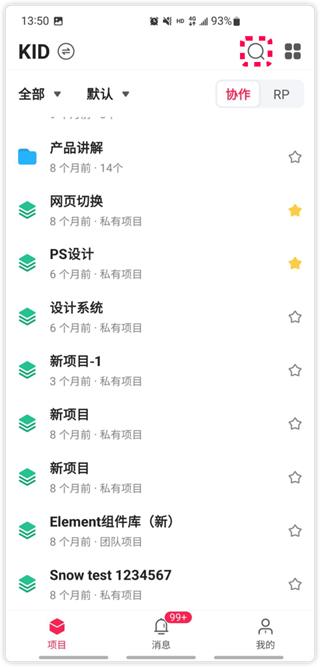
4、需要找项目时,点击右上角的“搜索图标”,输入关键字就能快速查找。
5、点击进入某个项目后,可以看到项目中的所有页面。点击“立即演示”,就能查看原型演示。
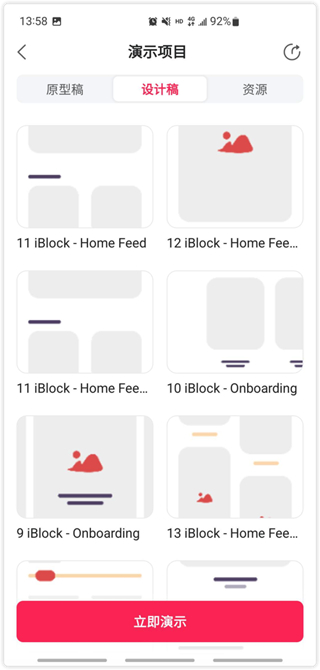
6、演示过程中,用双指缩放设计稿,可以调整大小,方便查看细节。

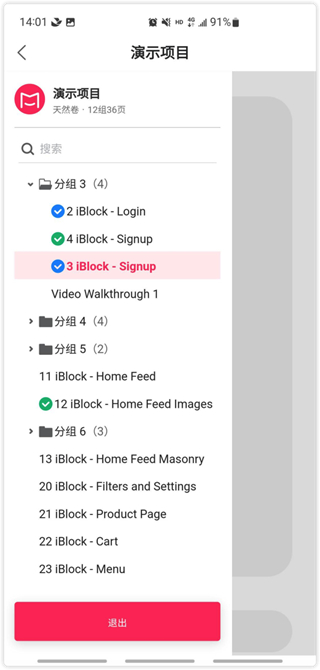
7、进入演示后长按屏幕,左侧会弹出一个项目树,里面列有项目中的所有页面,可以随意切换。
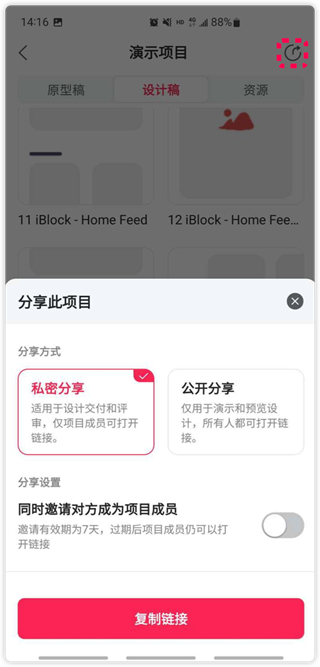
8、在项目首页右上角点击“分享图标”,可以直接复制链接,发给其他小伙伴在线预览。
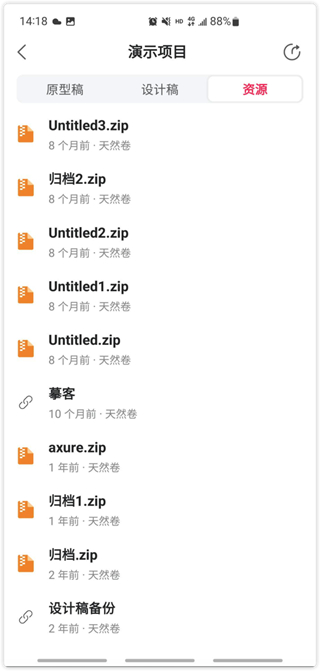
9、进入某个项目后,切换到“资源”,点击某个文件即可预览。
以上就是mockplus使用教程的主要内容,小编把项目查看、演示、分享和资源预览的步骤都整理出来了,照着操作基本就能熟练使用。