LT画质助手使用方法并不复杂,第一次打开时需要先选好要修改的游戏版本,完成路径配置后按提示授权就能进入主界面。主界面里有侧滑信息、首页快捷操作,还有画质、音质编辑等相关功能,下面按顺序说说各项入口和具体作用。
LT画质助手使用方法
一、配置
首次使用这款软件时,会自动跳到配置路径界面,在这个界面里选择要修改的游戏版本。
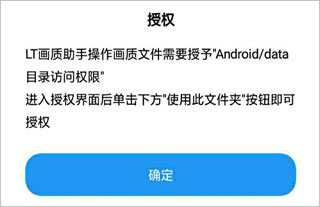
路径配置完成后会回到主界面。如果设备是Android 11,此时会弹出授权弹窗,点击“确定”按钮跳转到授权界面,再点击“使用此文件夹”按钮即可完成授权。
二、功能
1、侧滑
侧滑上半部分展示设备的部分信息,图中圈出的两个地方都可以点击:
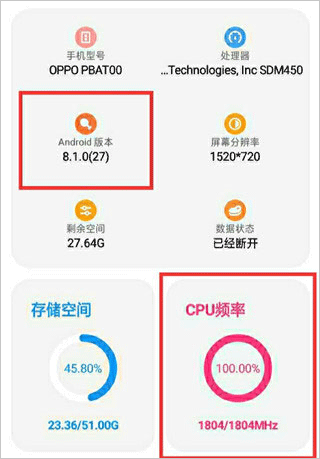
设备信息

Android版本
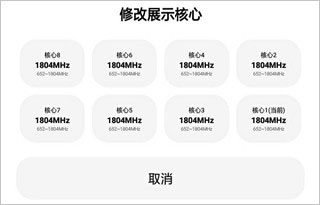
cup频率
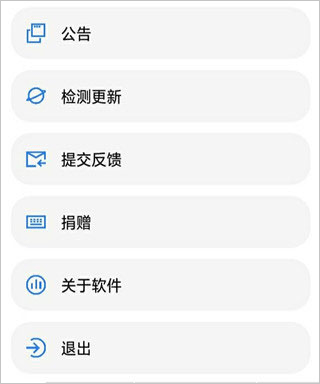
下半部分是信息区域:
2、首页
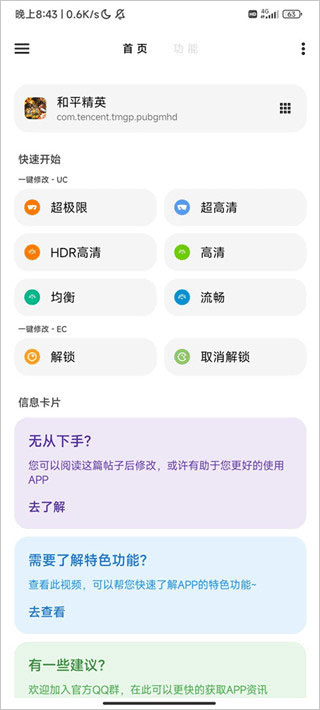
单击最上方的灰色卡片可以启动游戏,右上角菜单可以设置启动游戏时进行的操作:
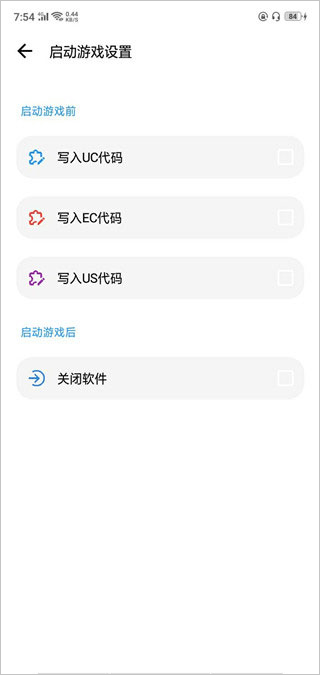
快速开始部分可以一键修改代码。
信息卡片部分展示部分信息。
3. 功能
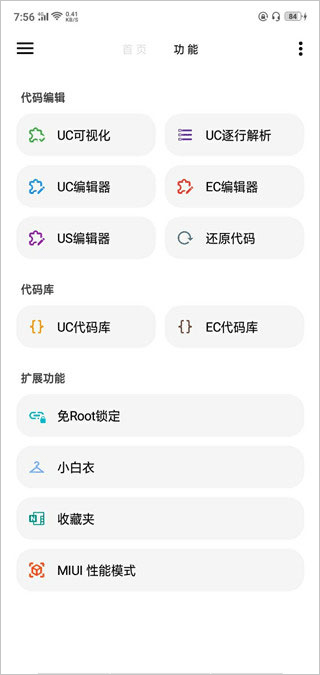
UC可视化、UC逐行解析、UC编辑器为画质修改功能。
US编辑器可修改音质及开关水反效果。
EC编辑器为画质及音质修改功能。
代码库为云端代码数据库。
免Root锁定功能可防止UC/EC文件被游戏还原,但此功能较消耗资源,可配置“启动游戏设置”后每次从软件内启动游戏。
小白衣功能可删除游戏下载的服饰资源包。
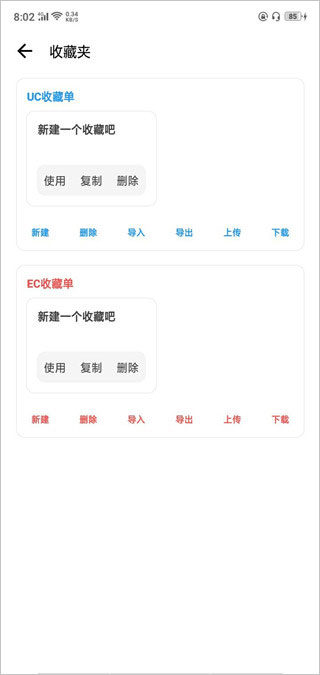
收藏夹可导入/导出/上传/下载数据:
MIUI性能模式可启动MIUI隐藏的性能模式。
配置和授权处理好之后,就可以按上面的说明进入对应功能调整了。小编就介绍到这里,希望能帮到你。