兰图绘苹果版怎么用?在苹果设备上的操作思路和网页版基本一致,主要围绕地图标绘来展开。下面就从添加点线面标注、补充标注信息,再到分享与协作,一步步说说具体怎么用。
兰图绘苹果版怎么用?
1、添加点、线、面标注
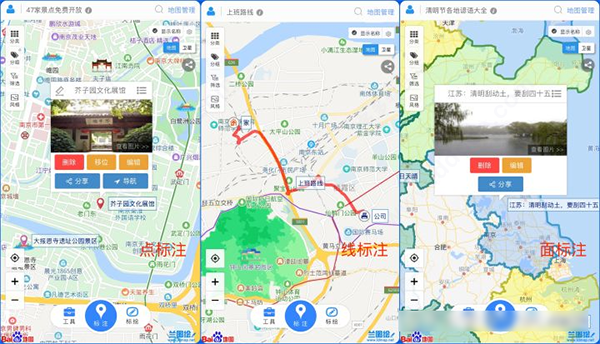
兰图绘最基础的功能就是在地图上做标注。点标注可以用来标记店铺位置、查看客户分布;线标注适合规划出行路线、制定地推线路;面标注则常用在划分业务区域、生成辐射范围这些场景上。
我就曾用兰图绘记录过一次厦门之旅:
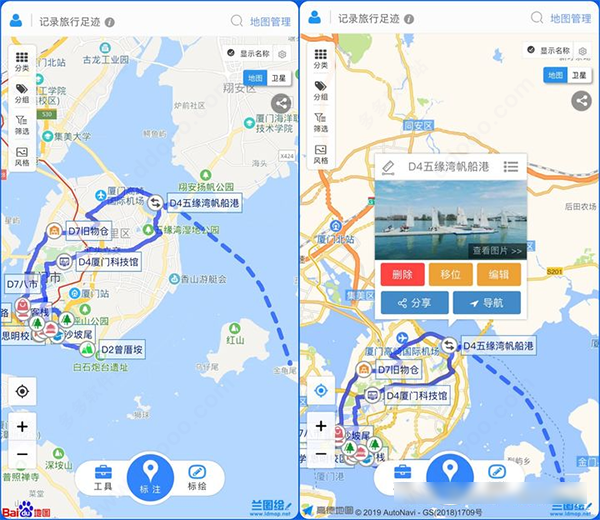
从图上能看清每天的行程安排,而且不同地点可以自由选择不同的图标样式,每个人的使用习惯都能照顾到。
2、丰富标注信息
标注不只是简单的点、线、面,它还能集成各种各样的信息。比如我标记了一家门店,那么门店的人员配置如何、营业额处在什么区间、能覆盖周边多大范围,都可以一并写进去。
同样的,我标记一个景点,这个景点也可以带上相应的图片展示、周围交通情况、什么时间开放等等。
作为一款不错的地图标绘软件,兰图绘就能为标注添加上丰富的标注信息:
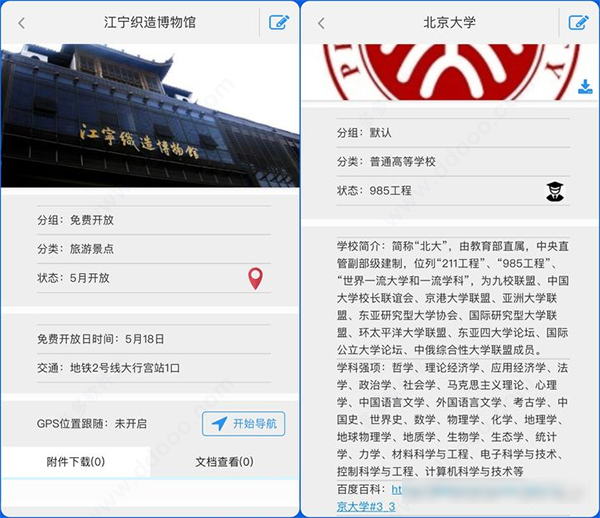
以图中的景点【江宁织造博物馆】和学校【北京大学】为例:
——【江宁织造博物馆】:图片+免费开放日时间+交通,可以直接【开始导航】
——【北京大学】:校徽+学校简介+学科强项+百度百科,同样可以直接【开始导航】(按钮因截图篇幅原因未显示)
3、灵活的分享和协作机制
因为工作的关系,有时候要把门店分布图或者业务区域图拿给领导、同事看;也有时候是想把旅途中的精彩分享出去,把旅行足迹图发到网上,帮更多驴友开始他们的旅行。
这时候就要用到兰图绘特有的【分享】机制:
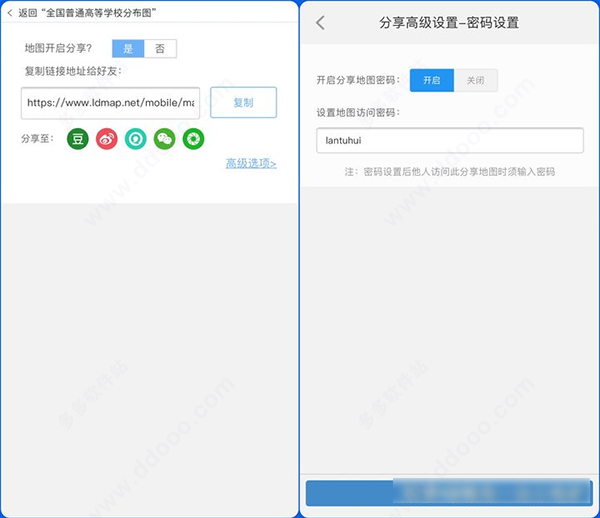
如上图所示,轻松一键就能开启分享,进入高级选项后,还能给分享的地图设置密码,数据安全更有保障。
当然,有时候我们只想分享单个门店或单个景点,而不是整张地图,这时就要用到单点分享功能:
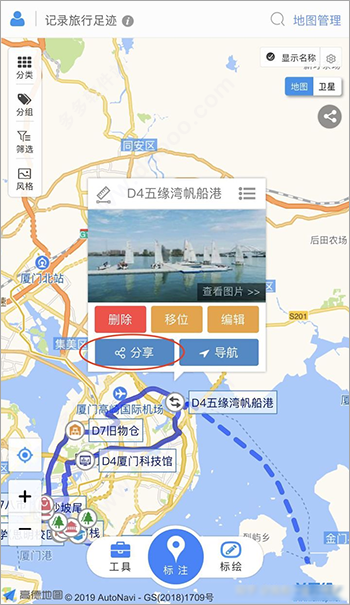
地图编辑并不都是一个人“单打独斗”,有时候也需要同事和朋友一起配合,才能把标绘质量和效率提上去。
用兰图绘新建地图后,就可以邀请同事或朋友参与协作,共同在地图上添加标注:
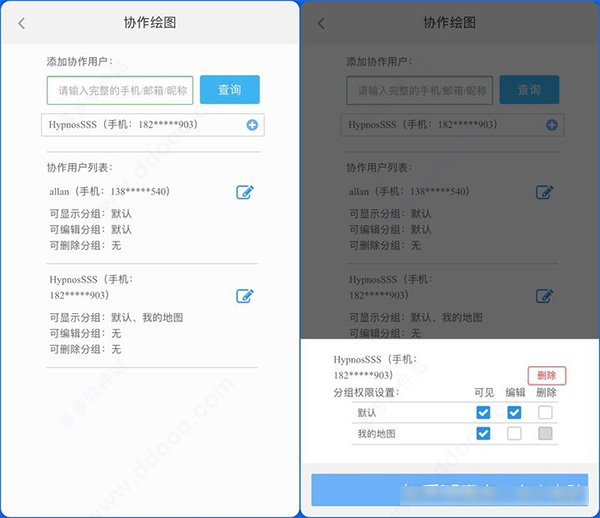
可以看到,图中我邀请了两位朋友共同参与绘制,给的是他们默认分组的编辑权限。
小编就先介绍到这里,以上说的都是兰图绘的基础功能,像【热力分析】、【多点路径规划】这些更强大的功能,还得大家自己上手体验一番。