pstouch手机版中文版如何抠图?装好这款手机修图软件后,想把人像从照片里单独抠出来,可以用快速选择和调整边缘来处理。下面按步骤说明操作,从打开照片到保存,会用到图层、裁切、温度和橡皮擦等工具,跟着做即可。
pstouch手机版中文版如何抠图
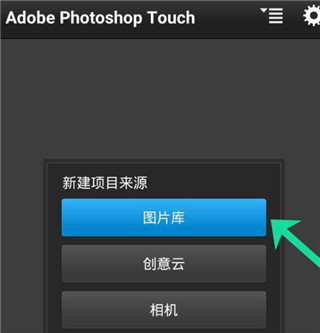
1、先打开在本站下载的pstouch手机中文版,然后打开需要抠图的照片。
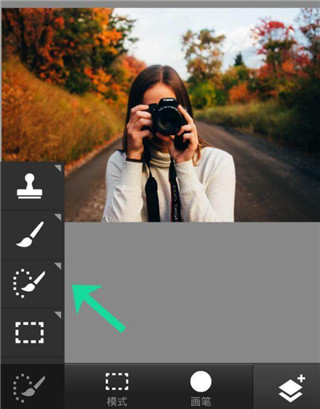
2、在工具里选择快速选择工具,再选择人像。
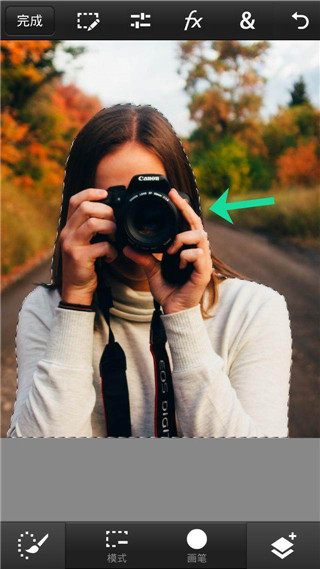
3、可以用双指缩放照片,选用合适的笔刷大小,通过增加和减少选取,尽量精确地选择选区。
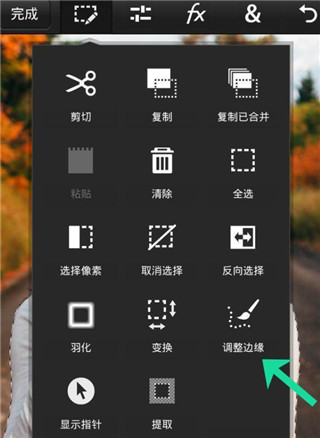
4、接着在工具栏选择调整边缘工具。
5、照片会出现红色蒙版,用手指涂抹一下发白的边缘,或者头发丝,软件会自动精确优化选择区域,然后点确定。
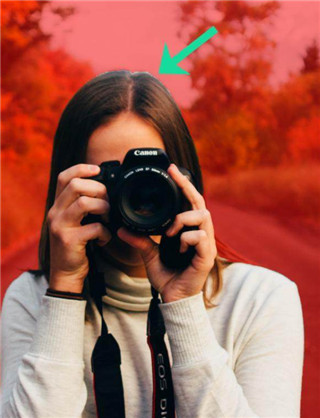
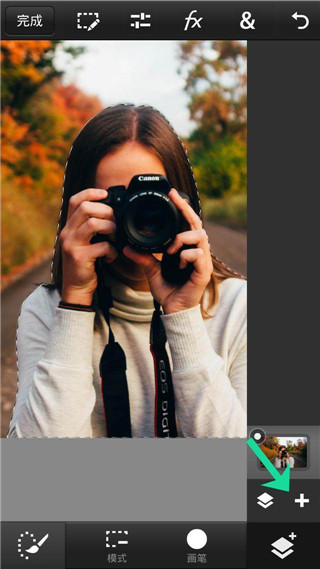
6、选择图层按钮,再选择增加图层按钮。
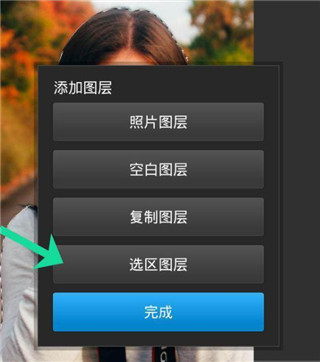
7、在弹窗里选择选区图层,会自动新建一层抠好人物的图层。
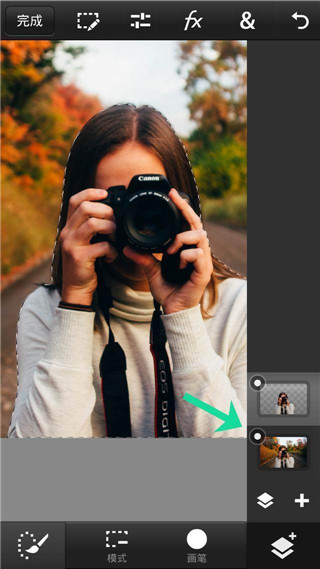
8、点击原始图层前面的按钮,使其隐藏。
9、选择工具栏的裁切图片按钮,把多余的边框裁掉,方便以后合成背景。
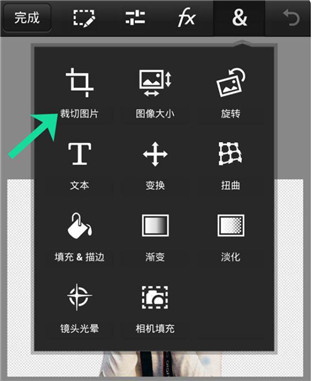
10、也可以选择工具栏的温度按钮,调整图片不同的色调,方便合成。
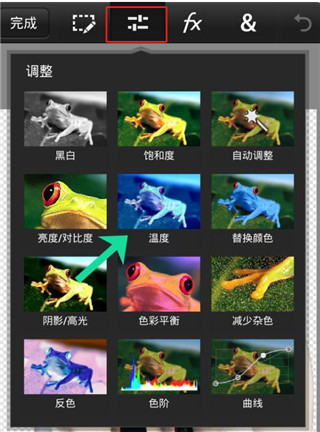
11、也可以选择橡皮擦工具,擦除多余的部分。
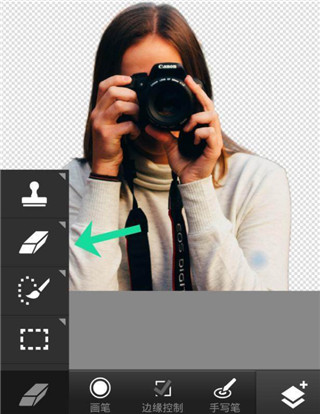
12、完成后点击完成,然后再点击保存。
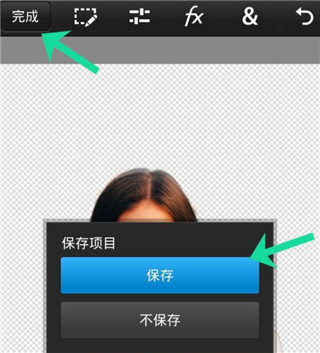
小编就整理到这里,按上面的顺序操作,抠图基本就能完成了。