腾达路由器app使用教程,这里整理Tenda WiFi app绑定路由器、管理密码忘记后的处理、恢复出厂设置,以及腾达路由器无法上网时的排查方法。下面按操作顺序说明,遇到对应问题可以对照app界面一步步查看。
腾达路由器app使用教程
一、Tenda WiFi app怎么绑定路由器?
1、打开app后,点击【前往wifi列表】,跳转到wifi连接界面。
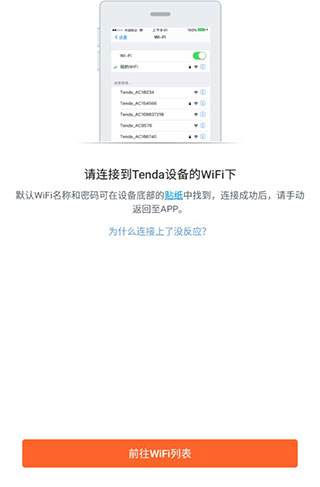
2、连接Tenda WiFi的wifi信号。
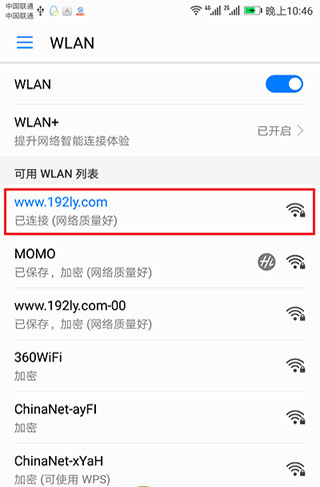
3、返回app,输入你的管理密码即可。
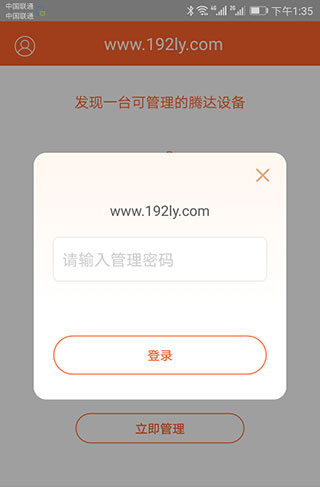
二、腾达路由app管理密码忘了怎么办
1、进入到app的设置界面,点击底部的工具箱选项。
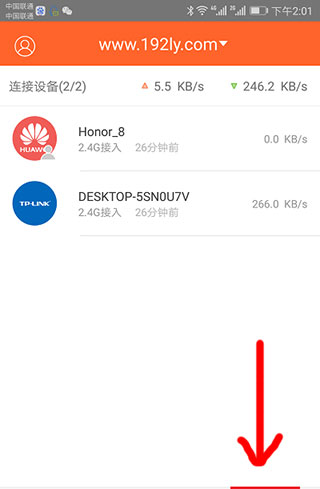
2、进入页面后,点击【WF名称与密码】这个选项打开。
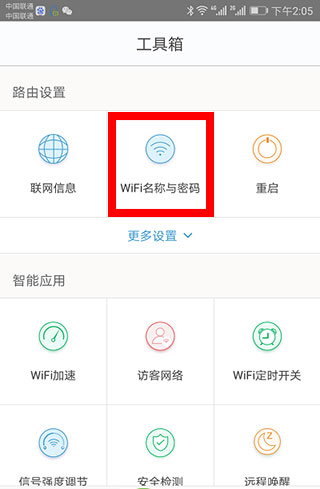
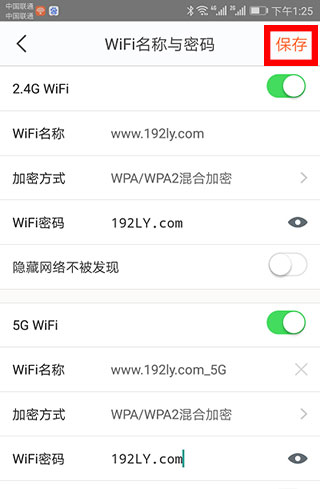
3、在打开后的界面里,可以重新设置路由器的wifi密码、wifi名称。设置完成后,点击右上角的保存按钮,让配置生效。
三、腾达路由器app怎么恢复出厂设置
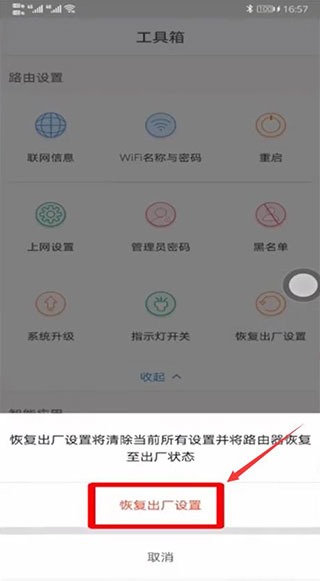
1、打开腾达路由器手机app,如下图所示:
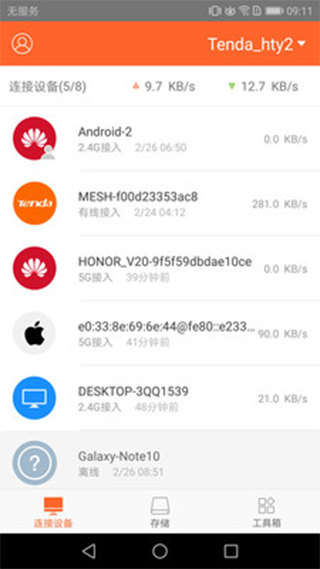
2、点击右下角“工具箱”;
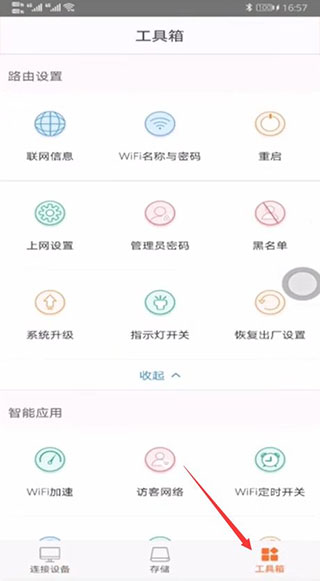
3、再点击“恢复出厂设置”;
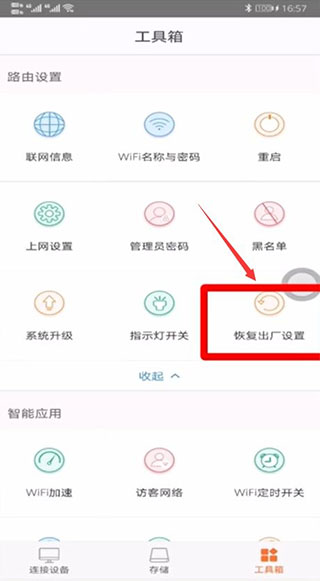
4、最后在弹出的窗口中点击“恢复出厂设置”。
四、腾达路由器无法上网解决方法
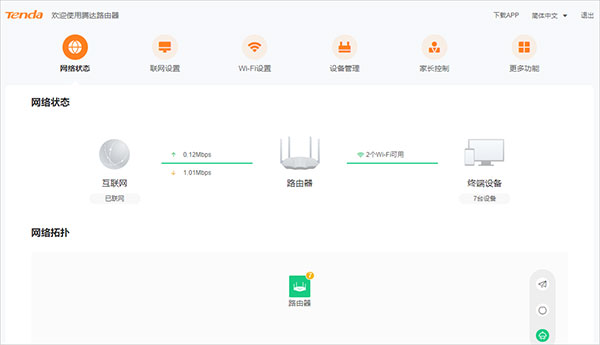
如您使用的路由器界面风格如下图,在出厂状态下初次设置后,无法上网,可参考以下步骤进行排查:
查看路由器指示灯状态
1、路由器指示灯为绿色常亮,代表路由器已联网成功,连接路由器可以上网。
若电脑通过有线连接路由器无法上网的话,则需要检查下电脑和路由器之间连接线路是否正常。
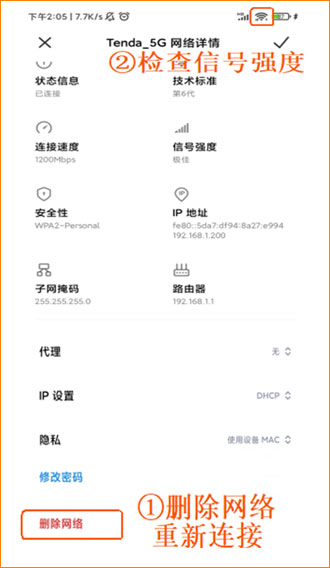
若手机连接上路由WiFi信号无法上网的话,将手机WiFi断开或者忘记,重新连接路由器信号;其次排查手机信号是否较差(如下图所示),适当靠近路由器后再测试是否可以上网。
2、若路由器指示灯为绿色闪烁或红色闪烁,请按以下步骤进行排查:
第一步:检查路由器WAN口的宽带线连接是否正确(若有光猫,需检查光猫的LAN口是否连接正确)。
第二步:检查宽带网络是否可以正常上网
将宽带网线直接连接电脑测试网络本身是否故障,若不可以上网,请联系宽带运营商。
第三步:检查路由器上网配置
宽带网络正常,在已连接到路由器的手机或电脑上,登录路由器管理界面tendawifi.com,检查路由器配置的上网方式,是否正确,以及路由器网络连接状态。
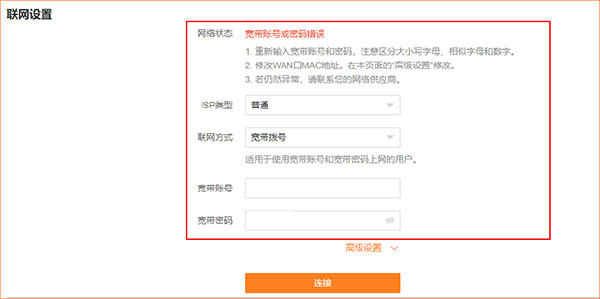
根据网络状态和提示的方法尝试解决,如提示“宽带账号或密码错误”,请检查输入的宽带账号和密码,输入时注意填写完整和区分字母大小写。若是静态IP上网方式,则需检查IP、子网、网关、DNS是否填写正确。
第四步:若宽带网络正常,路由器WAN口信息配置也正确,但是路由器依然无法联网成功,建议打开“联网设置”-“高级设置”,找到“MAC地址克隆”,选择“克隆本机MAC”再进行连接,稍等几分钟看是否可以联网成功。
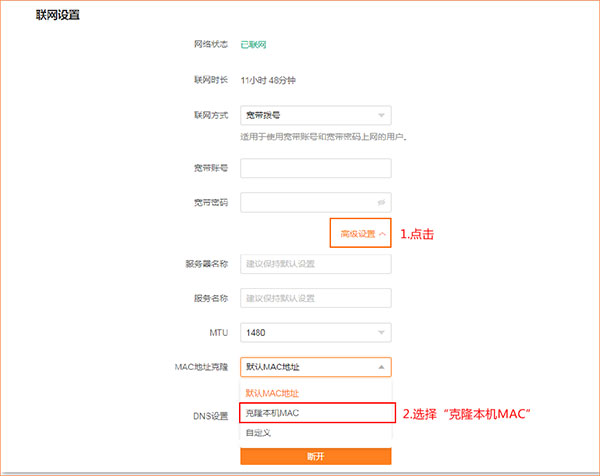
若以上均无法解决问题,可将路由器拔掉,稍等5~10分钟,再接上路由器看是否可以上网。
小编就整理到这里,实际操作时按app里的提示对应处理即可。