任天堂switch手机模拟器-附设置游玩游戏详细教程,下面小编把用手机玩Switch游戏的具体流程整理出来,从载入密钥、导入游戏rom到设置按键,一步步跟着做就行。整个过程不算复杂,只要密钥和rom版本对得上,设置完成后就能在手机上开始游玩。
载入密钥
先打开模拟器,点击右上角的齿轮Settings图标,进入相关设置。
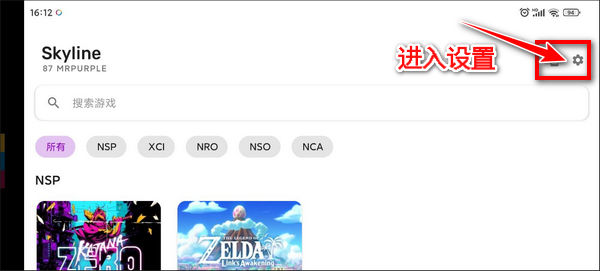
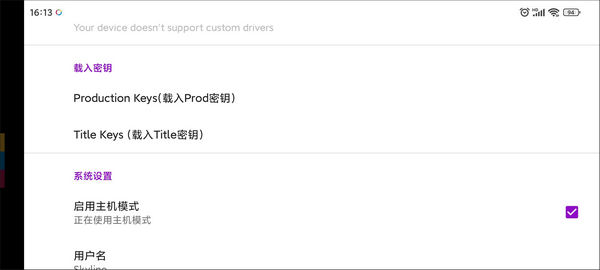
往下移动到Keys分类,先选Production Keys,把本文下载的prod、title-keys、zip解压后得到的prod、keys勾选上;再选Title Keys,勾选解压后得到的titile、keys。
载入游戏rom
接下来下载swtich游戏rom资源。目前skyline模拟器支持Nsp、Xci、Nro、Nso等格式,不过必须是原版1.0.0的rom,整合了升级补丁的rom是打不开的。
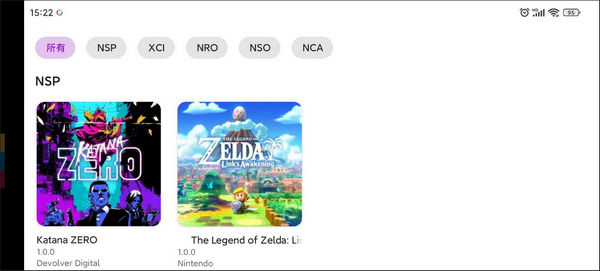
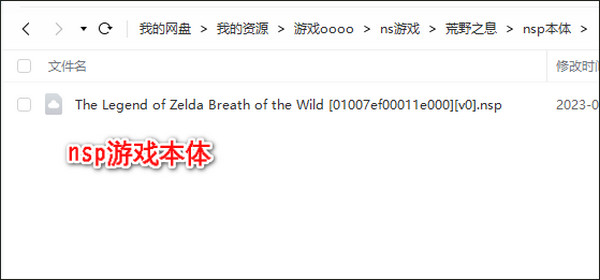
这里小编以塞尔达传说旷野之息为例,用的是1.0.0原版的nsp游戏rom,下载完之后放到手机任意文件夹里,记住存放的位置。
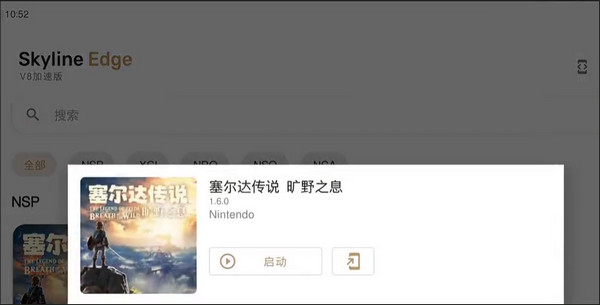
打开skyline模拟器,选择刚刚放游戏rom的那个位置,就能看到游戏了。
设置按键
这一步是操作部分。这款主机除了支持触屏操作,还可以连接pro手柄来玩(也就是第一个设置),总共支持八个操作自定义。
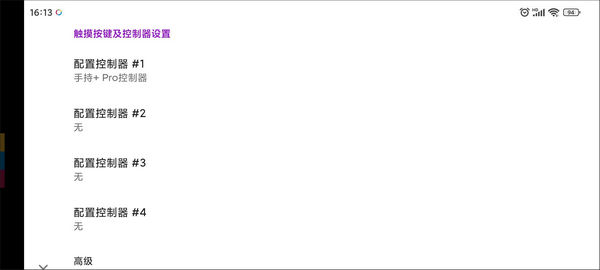
一般按默认的设置来就好,准备就绪,整理一下心情就可以开始游戏了!
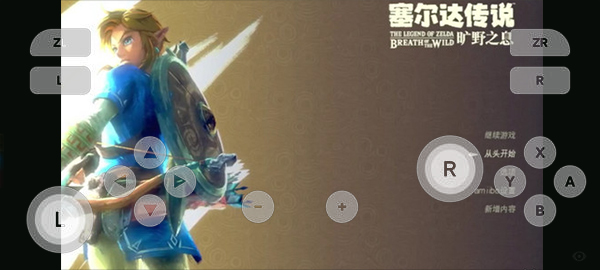
以上就是小编整理的Switch手机模拟器设置和游玩流程,按顺序做完就能进游戏体验了,祝大家玩得开心。