完美图标计划怎么用-完美图标计划教程如下:这篇内容主要讲华为系主题中双层图标改成单层图标的处理思路,包括图标分类、官方主题与完美图标的单层制作,以及蒙版替换的相关文件名。下面按原文步骤整理,方便对照操作。
完美图标计划怎么用-完美图标计划教程如下:
这是华为系完美图标计划双层改单层图标的教程。
第一步,先把双层图标拆成3个部分来看:
一个是普通图标,其中又分两小块,分别是主题官方的图标和完美图标;
第二个是动态图标;
第三个是蒙版。
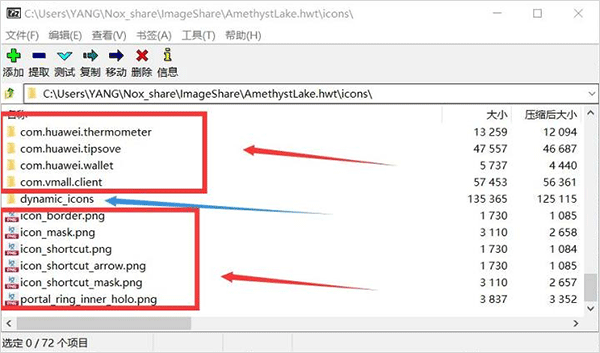
接下来要做的事情,就是把双层图标处理成单层,同时把蒙版替换掉。
替换时把xxxxx换成对应的文件名。
官方主题文件名有:
AmethystLake
Aquamarine
BlushGold
ClearBlue
ColorOS12
CrushGreen
Firmament
Flyme9
GoldenBeach LightWings
MIUI
Nebulae
PoeticRomance
PurpleAmber
Reconstruction
StarrySky
遮罩:style
完美图标:iconsrepo
处理过程同样分成3步来做。
先处理华为官方的图标。下载好之后解压,再在这个目录里重新压缩成hwt格式。
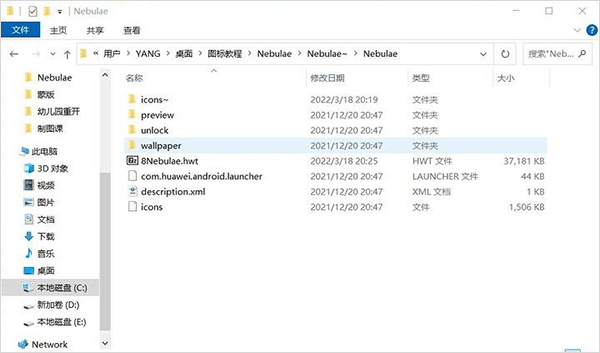
把这个主题用【爱美化】做双层转换成单层,就能得到完美图标的单层。

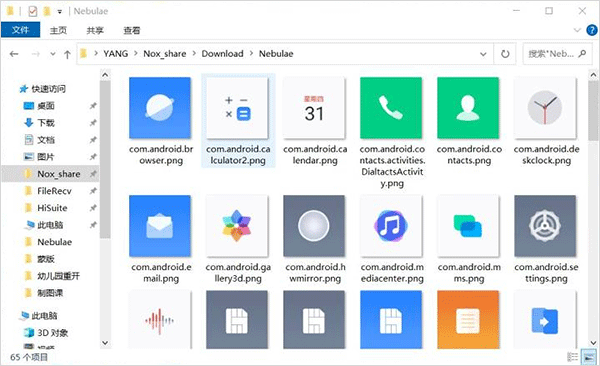
接着处理图标的形状。
到这一步,官方主题的图标单层就做好了。
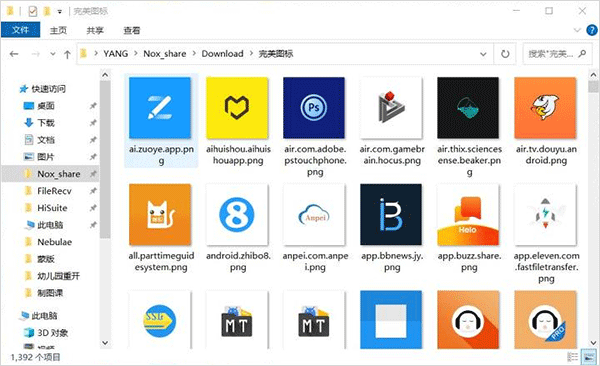
然后是完美图标的处理。把前面做的官方主题图标全部删掉,再把完美图标复制进去,大概就是下图这样,用来制作完美图标的单层。
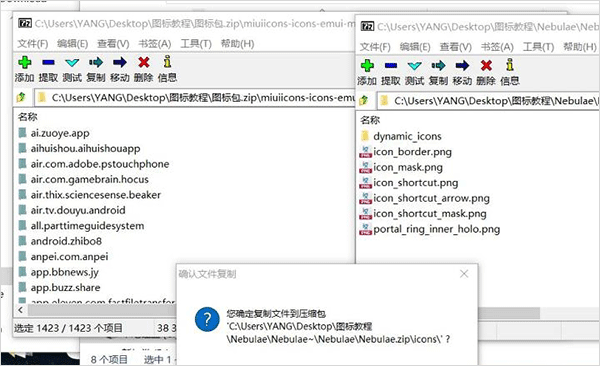
同样把这个主题用【爱美化】做双层转换成单层,就能得到完美图标的单层。
小编就整理到这里,按上面的顺序处理官方图标和完美图标,再留意蒙版替换的文件名即可。