电视猫tv版使用攻略为大家梳理了遥控器菜单键、首页模块替换以及Live播单编辑这几个常用操作。下面按照实际使用顺序,把每一步该按哪个键、点哪个选项、屏幕上会出现什么,逐一说明,方便你在电视上跟着操作。
电视猫tv版使用攻略
一、如何妙用菜单键
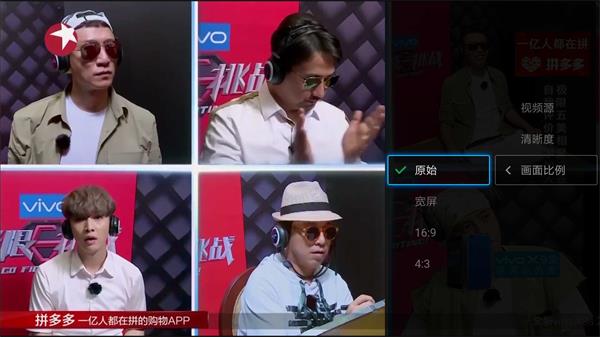
播放视频的时候,按遥控器上的菜单键就能调出相关选项;要是遥控器没有菜单键,长按OK键也可以。调出后可以看到下面这些设置:
1、【视频源】
网速不太好的时候,用菜单键把清晰度调低一些,视频照样能顺畅播放;网速稳定时,再切到超清或者蓝光,画面会更清楚。

2、【画面比例】
遇到视频原始比例和屏幕对不上的情况,点【画面比例】,选一个合适的比例就行。
3、【收藏节目】
看【体育】、【资讯短片】这类栏目时,用【收藏节目】就能把自己喜欢的节目收进来。

二、如何定制首页
不管你是爱看电影、常追综艺,还是喜欢追剧、关注体育,都可以把电视猫视频(云视听MoreTV)首页改成自己常看的样子,直接进入喜欢的视频模块。做法就是定制首页的“我的电视”模块,让它变成属于你自己的电视猫视频(云视听MoreTV)。
1、进入首页后,把光标移到任意一个模块上(首页四个模块都可以替换,这里拿电影举例);
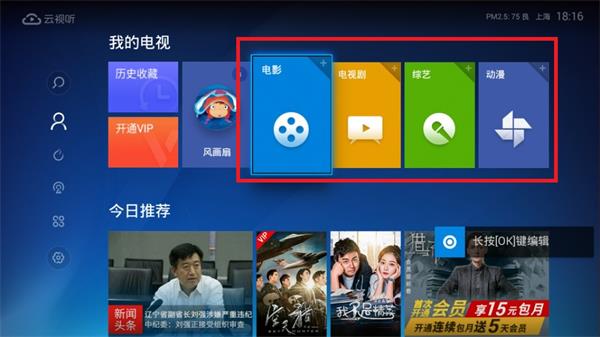
2、长按OK键,会出现替换模块的选项,一共有9个内容板块可以切换,包括电视剧、电影、体育、Live、综艺、资讯短片、纪实、动漫、少儿;
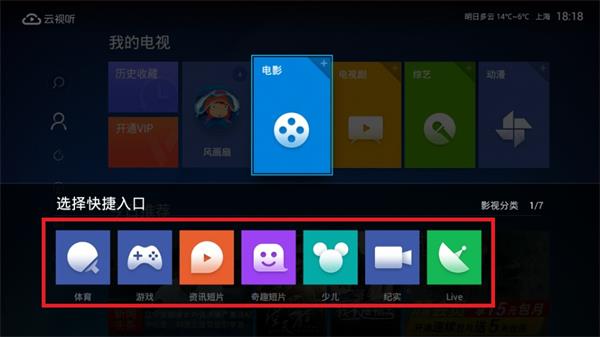
3、选中想换上去的板块内容(这里以体育板块为例),单击确定,这个模块就会出现在首页;
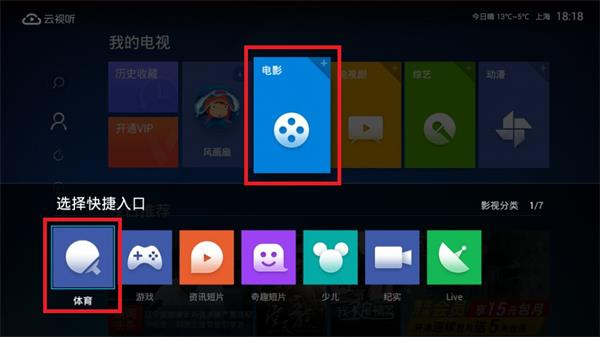
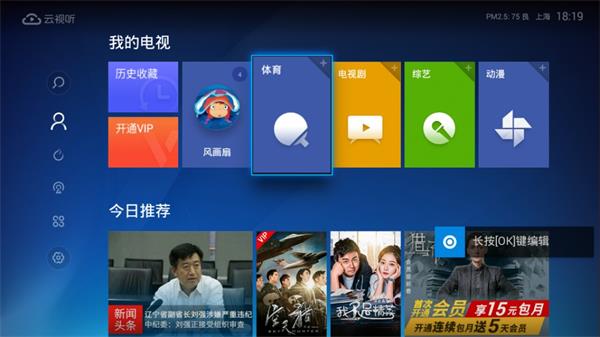
4、定制完成的主页会变成新的界面,找内容更顺手。
三、如何编辑我的播单
方案一:
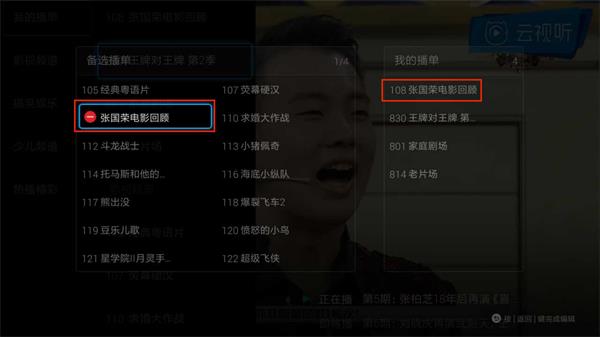
1、进入Live版块,点开全部播单,按OK键调出频道列表,然后点击【我的播单】下面的【编辑我的播单】;
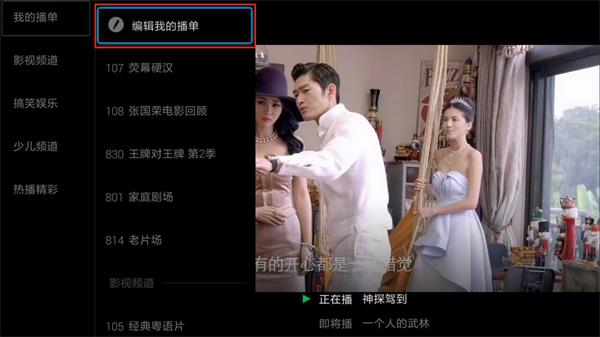
2、在备选播单页面里,点选想添加的播单,选中的播单会显示在屏幕右侧的【我的播单】中。小编喜欢看张国荣的电影,这里就拿“张国荣电影回顾”播单来举例;
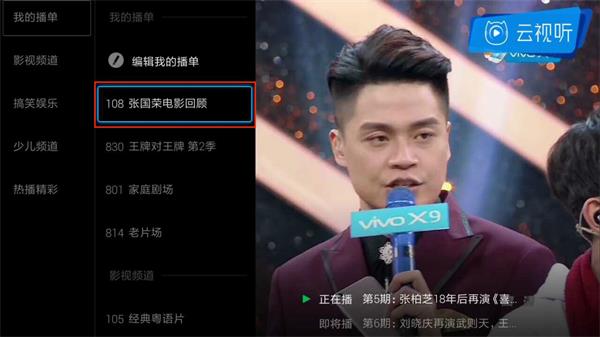
3、以后再次进入全部播单,在【我的播单】列表里就能很快找到之前加过的播单。
方案二:
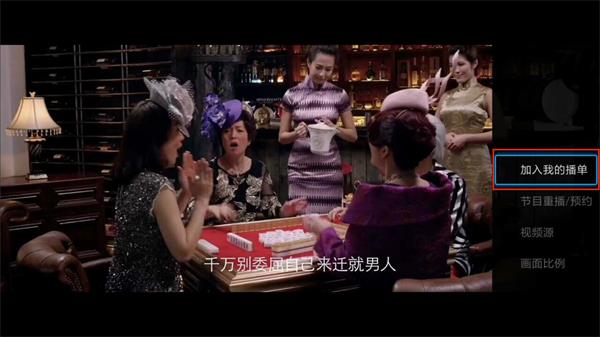
1、在任意正在播放的播单中按菜单键,屏幕右侧会弹出菜单栏,如下图所示,点击【加入我的播单】,这个频道就会进入【我的播单】列表。
播单怎么排,Live就怎么用。小编就整理到这里,赶紧去编辑自己的播单吧。