Qent延迟参数app使用教程,这篇内容把 Qent 在手机上做弱网测试的操作步骤整理了一遍。从选择待测应用、添加弱网模板,到启动权限、查看悬浮窗,再到停止测试和获取报告,下面按原文顺序说明。
Qent延迟参数app使用教程
1、选择待测应用
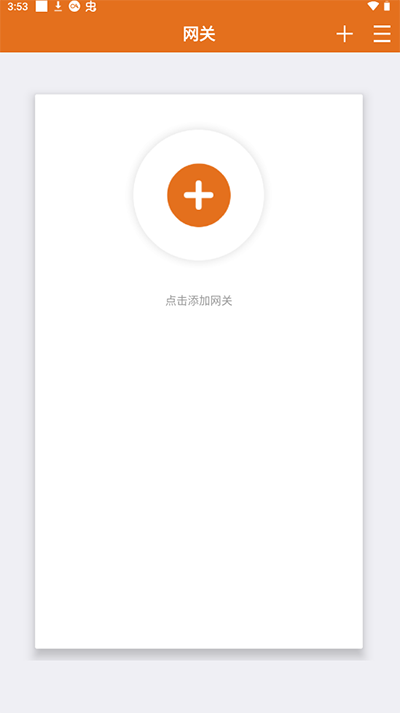
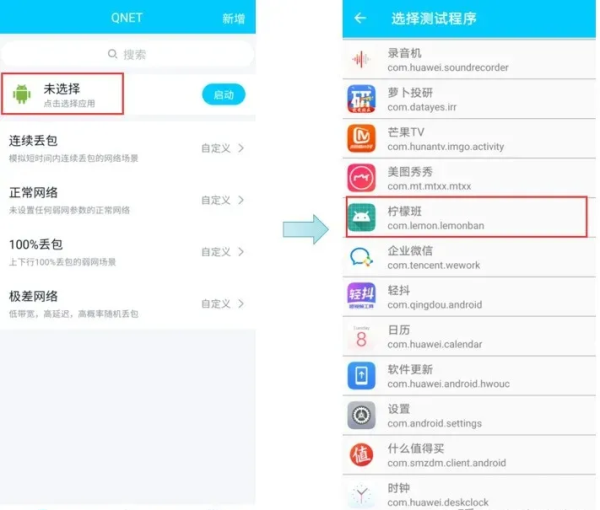
QQ 登录后,在【工作台页】点击[点击选择应用],选择要测试的 APP,例如柠檬班 app。
2、选择弱网测试模板
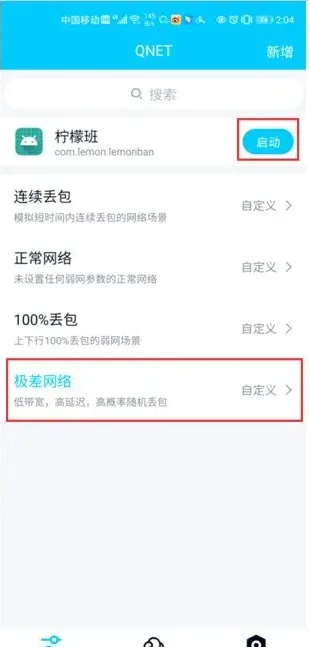
把需要测试的网络场景模板添加到工作台,再点击选择网络场景,这里可支持模板编辑。比如当前测试选择[极差网络]。
3、启动
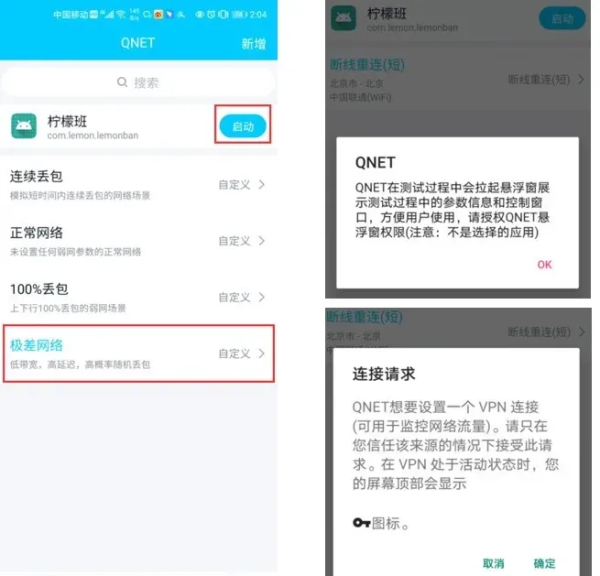
第一次开启时会弹出【悬浮窗权限】请求,勾选允许悬浮窗功能;再次点击启动,第一次运行时会弹出【VPN 权限】请求,点击【确定】则 QNET 启动成功。
4、操作待测 APP,关注软件情况
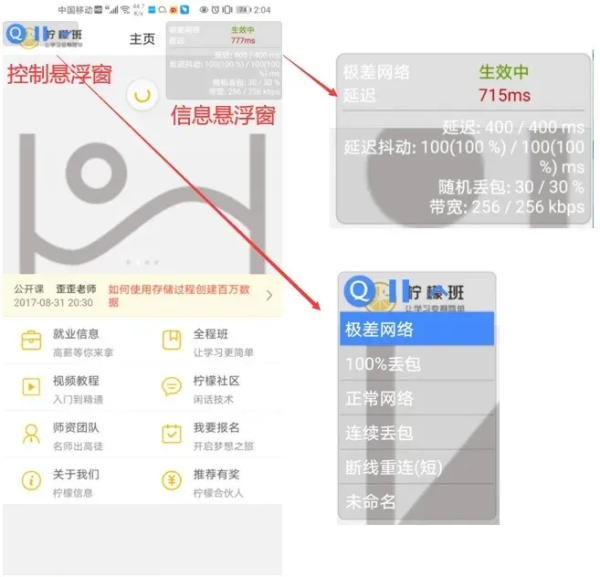
启动后,QNET 会自动拉起待测 APP,页面会显示控制悬浮窗和信息悬浮窗。
控制悬浮窗:
【QNet 图标】按钮双击后会回到 QNET 应用中(部分厂商手机可能不支持);
【暂停/继续】按钮点击后会切换到正常网络,继续后会回到当前弱网模板继续执行;
【扩展/收缩】按钮点击后会展示所有的模板,方便用户切换模板进行测试;
信息悬浮窗:
展示当前弱网类型、网络延时 ping 值、当前弱网生效状态和参数内容;
5、停止
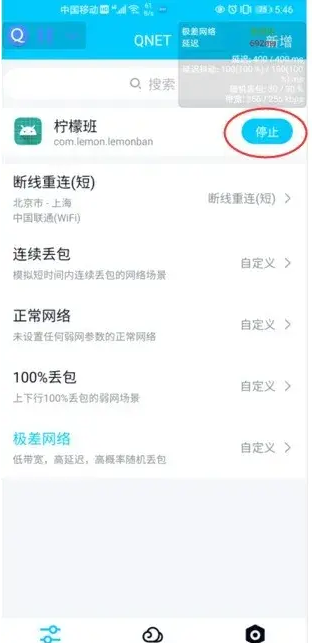
测试完毕后,双击[控制悬浮窗] Qnet 图标,回到 Qnet【工作台】页面,点击停止。
在设置页勾选[测试报告],停止后可手动获取/storage/emulated/0/qnet_save/report 中报告数据查看。
小编整理的这份操作流程就到这里,按步骤操作即可完成一次 Qent 弱网测试。