校园一信通app使用教程是不少新生入学后需要了解的内容,下面按照注册、绑定、充值、查询、挂失、额度设置和电费充值的顺序,把每一步操作说明整理出来。只要跟着步骤走,基本就能把校园卡相关的功能用起来。
校园一信通app使用教程
1. 注册
1.1 有些苹果手机需要打开网页版才能完成注册。
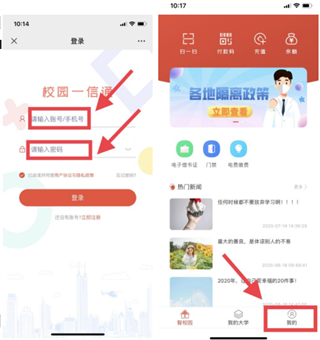
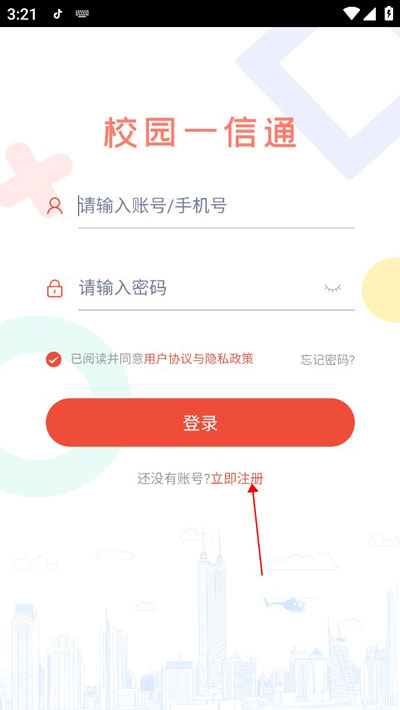
1.2 打开校园一信通APP,在登录界面下方点“立即注册”。
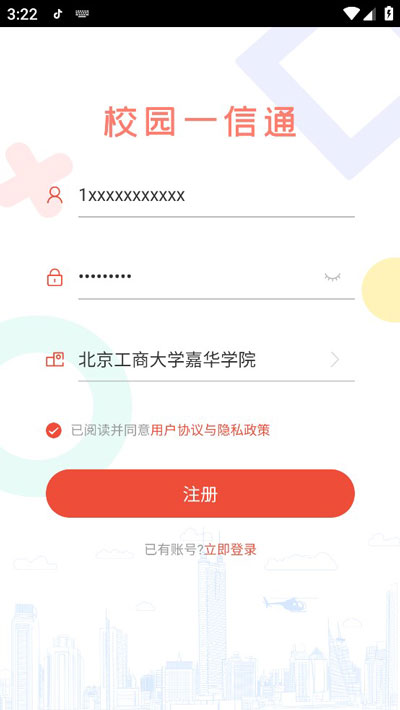
1.3 填写注册用的手机号,设置密码,再选择自己所在的学校等信息,提交后就能注册成功。
2. 绑定
2.1 绑定学号
进入APP之后,要先绑定学号,这样APP才能正常使用。
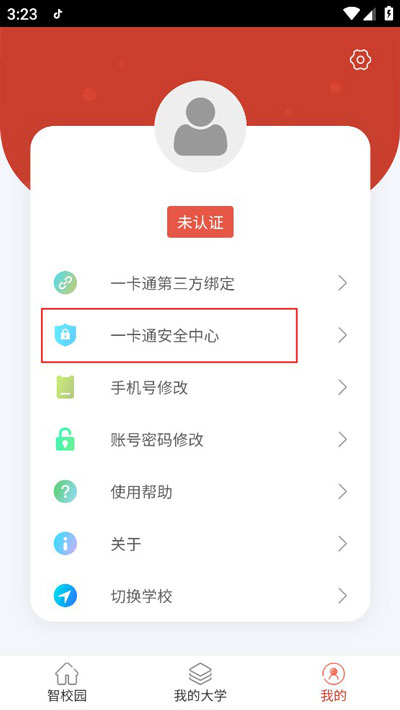
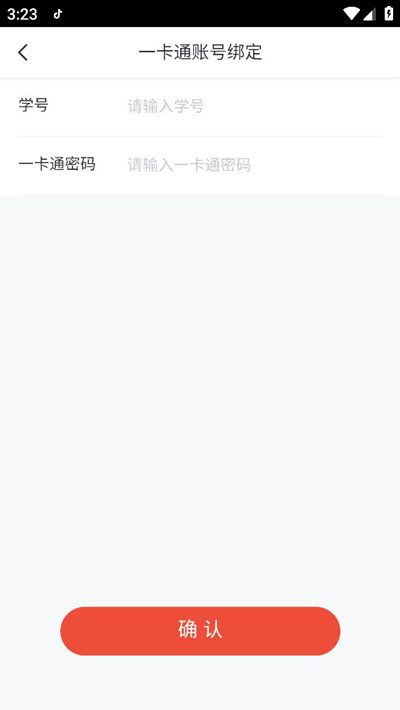
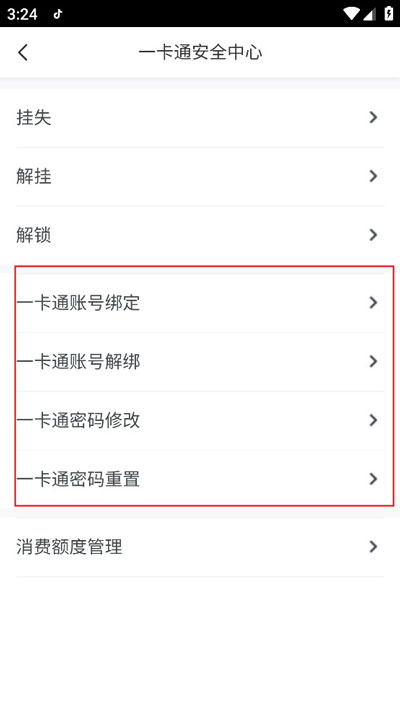
打开右下角的“我的”,点进“一卡通安全中心”,再选“一卡通账号绑定”,按提示把需要的信息填进去就能绑定成功。一卡通密码默认是身份证后六位,也可能是6个0。
2.2 绑定微信或者支付宝
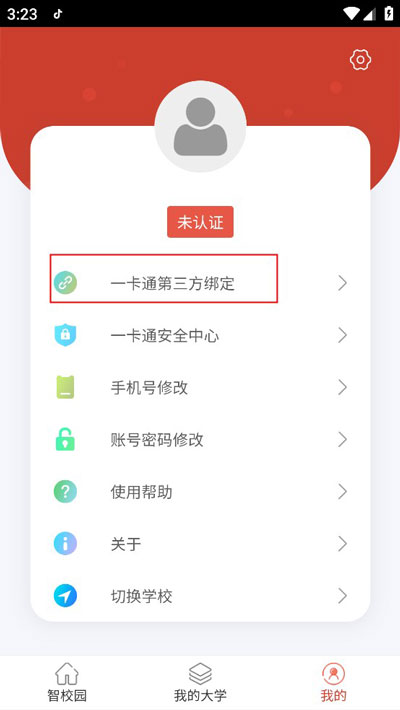
点“一卡通第三方绑定”,进去后对微信授权就可以了。

3. 充值
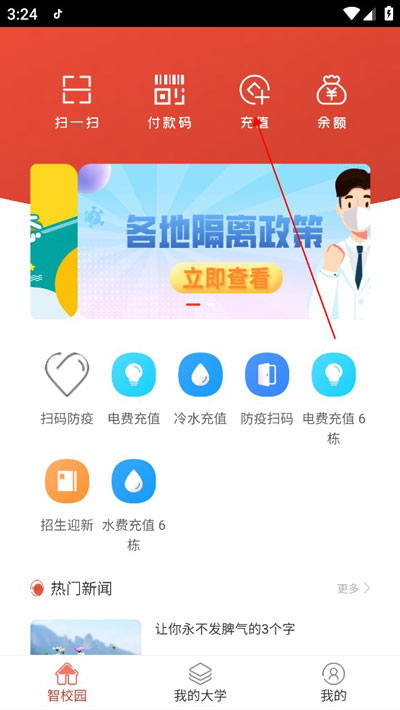
在首页上方选第三个选项“充值”,可以用微信充值,充值金额能自己填写。
4. 消费记录查询
在首页点右上角第四个“余额”,进去就能看到还剩多少钱。在这个界面的右上角点“交易记录”,就能查到自己所有的消费记录,不过微信和支付宝支付的记录不在里面。
5. 挂失与解绑
在“我的”界面点“一卡通安全中心”,进去之后可以按自己的实际情况办理挂失、解绑(比如换了手机号)以及修改密码等操作。
6. 消费额度管理
还是在这个页面,可以设置消费额度。万一校园卡丢了没有及时发现,被别人捡到,设置额度能减少一部分损失。这里能设置单笔最高限额,也能设置当天最高额度。
7. 宿舍电费充值
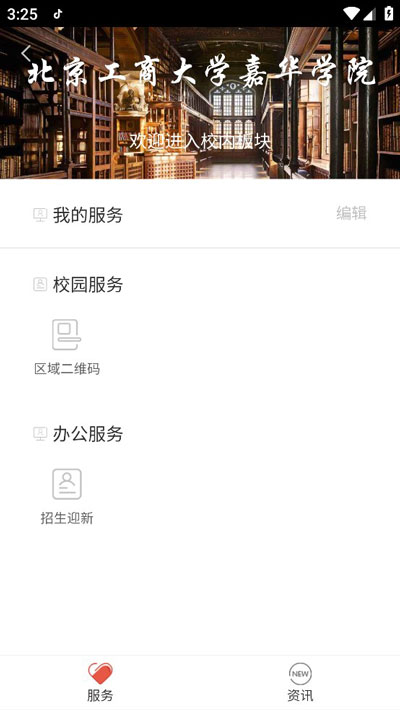
在首页点“我的大学”,进入对应页面后,在校园服务里找到“电费充值”,点进去选好寝室号,再选择金额缴费即可。
以上就是校园一信通APP比较常用的几个操作,刚上手时按这个顺序设置一遍会顺很多。要是页面有更新,以APP里实际显示为准就行。