nomocam相机app怎么用?打开这款相机类软件之前,首先要处理各种权限,包括相机权限和网络相关权限,都需要点击允许,否则软件无法正常使用。进入拍摄界面后,操作方式跟手机自带相机差不多,点击界面里的小圆点就能完成拍摄。下面把具体的使用步骤整理出来,方便大家参考。
nomocam相机app怎么用
1、允许权限
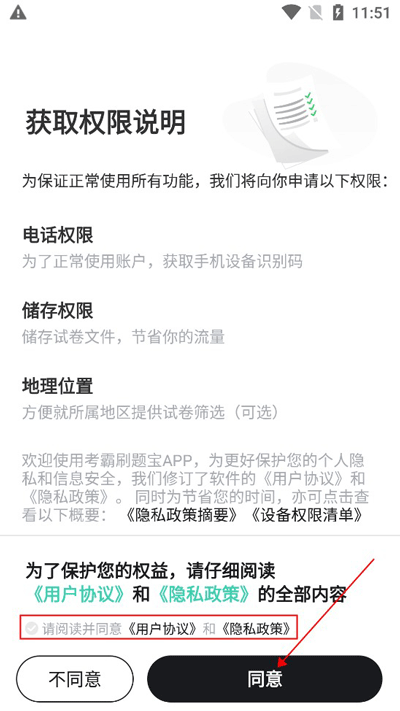
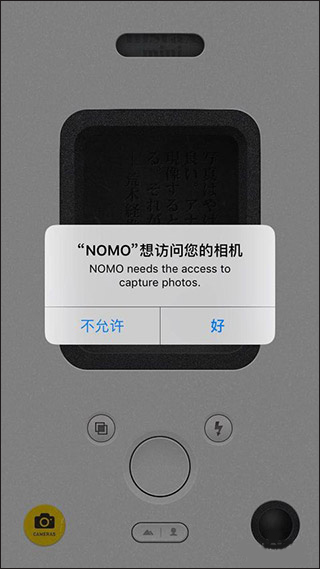
我们在正式使用Nomo相机的时候,打开会有很多权限问题,不管是相机的权限,还是一些网络的,都要点击允许,不然软件就没办法用了。
2、按住小圆点拍摄
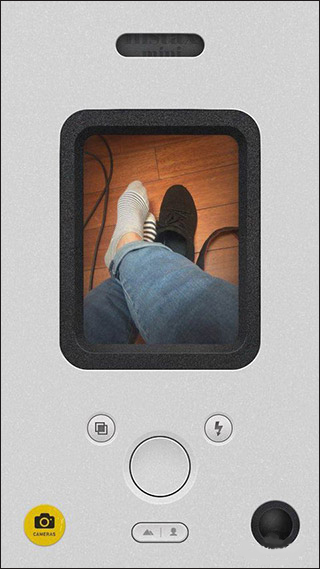
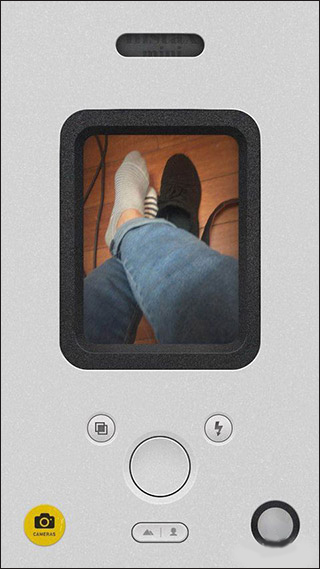
软件的具体操作,其实和相机自带的还是比较一致的,在界面里点击小圆点拍摄就好了,提前确定好自己要拍摄的内容哦,按下去画面就生成了。
3、支持闪光模式
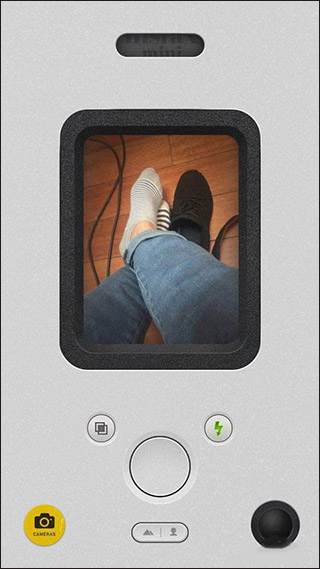
我们还可以点击小圆点右上角的闪光模式,如果你拍摄的地方光线不太好,或者你希望用闪光效果表达出不一样的感觉的话,我们可以点击这个图标然后进行闪光。
4、点击左侧小图标前后切换
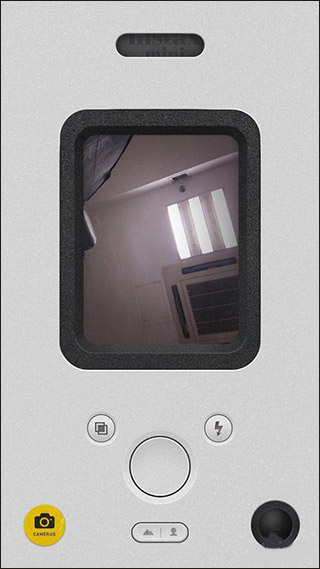
闪光的小图标旁边有一个2个窗口的图标,有些人打算用这个软件给自己搞一张自拍去试一试,也是可行的,点击这个按钮就可以切换了,这样我们就可以拍到我们自己啦。
5、拍照之后需要时间生成
拍照之后,这个软件的照片不是马上能看的,系统会固定一段时间才可以看,所以我们需要耐心等一下,当然了,你要是急性子也是有办法快一点的。
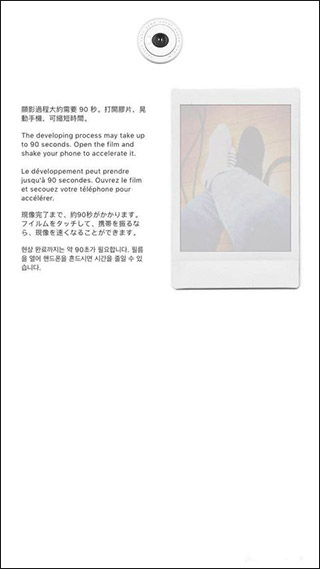
6、晃动升级进行加速
快一点的方法,图片上是有显示的,其实就是不断的晃手机,摆动,然后图片的一层白颜色的雾一样的东西,就慢慢消失了,我们的照片就出来了哦。
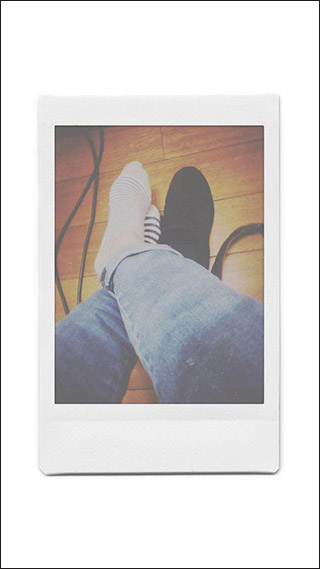
7、特殊的色调
我们拍摄照片的时候,还可以点击小圆点下面的2个色调模式,拍出更多更好看的照片,不要嫌照片出来太慢哦,这才是这个软件的精华,好好的享受一下等待的感觉。
以上就是nomocam相机app的用法,小编觉得这款软件最有意思的地方就是等待照片慢慢显现的过程,急着看效果的话晃一晃手机就行,剩下的就交给时间吧。