悟空遥控器App使用教程,下面把手机连接电视或盒子的操作步骤理一遍。打开应用后先看左上角连接状态,首次使用点“点击这里选择设备”开始查找。搜到设备后点名称进入遥控界面,还能切换手势、滑鼠、数字键盘等模式。右上角更多按钮里有一些设置项,具体操作看下面的说明。
悟空遥控器App使用教程
1、安装完成后,在手机端打开“悟空遥控”。页面左上角会显示当前连接状态。第一次使用时显示的是“悟空遥控”,点左上角的“点击这里选择设备”就可以开始查找设备。
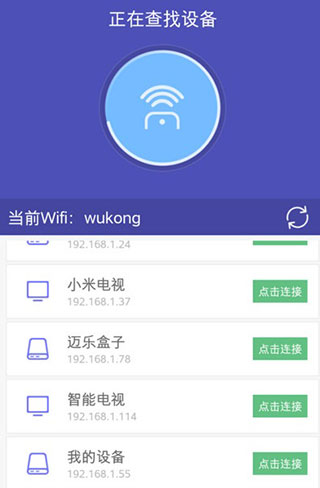
2、如果搜索到了相关设备,就会看到下面的界面(支持连接多个设备)。点一下对应的设备名称,就能使用悟空遥控:
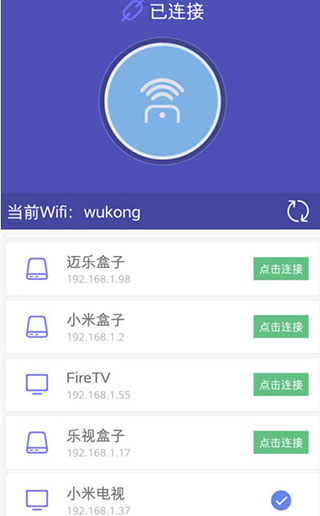
3、点“小米电视(192.168.1.37)”,会进入悟空遥控的主界面,界面很简洁。常见的有选择键、确定键、菜单键、主页键、返回键、音量键。下方是功能选择栏,右上方分别是切换手势遥控器和更多设置按钮。
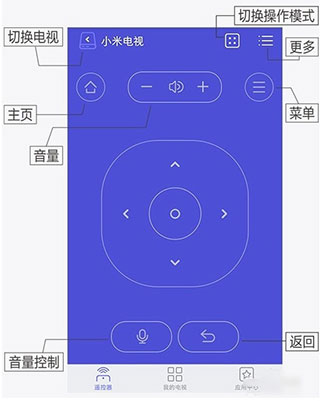
4、键盘操作和语音功能的使用如下:语音功能支持语音控制、语音换台、语音启动应用,比如可以说“返回”、“确定”、“大点声”、“中央一”、“打开悟空遥控”等。
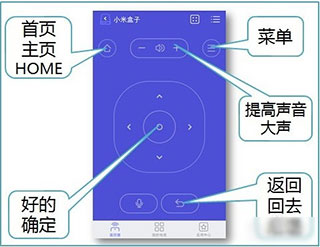
5、点击切换后会得到手势遥控器,按照下图提示就能熟练操作。
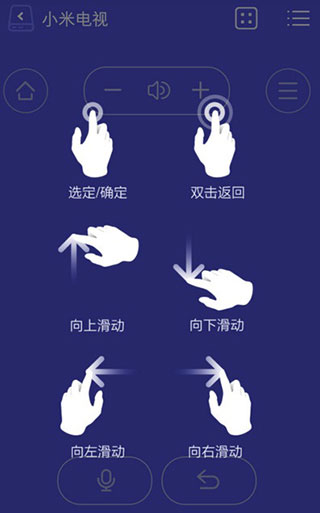
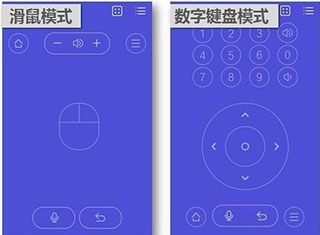
6、还有滑鼠模式和数字键盘模式可以切换使用。
7、点右上角的更多按钮,可以查看更多的选项。
设置:在设置选项中可以进行一些个性化设置。(关机、一键加速、高清直播、儿童锁等功能设置)
高清直播:点击高清直播的电视台图标即可收看想要看的中央台、地方卫视台。
震动反馈:开启后每一次操作都会得到实时的震动反馈。
屏幕常亮:开启后手机不会自动待机锁屏。
接管手机音量:开启后即可通过手机的音量键来控制电视、盒子的音量。
启动后返回遥控:开启后在我的应用中启动任意程序,会自动跳转到遥控器页面。
Home键返回应用:开启后点击home键将自动跳转到我的应用页面。
小编就整理到这里,大家照着步骤连接设备后就可以操作了。