PS Touch手机版使用教程是不少新手在手机修图时会找的入门内容,下面就按原文步骤,把下载打开、初识软件、图层建立和选区工具这几部分重新梳理一下,方便大家跟着了解基本操作。
PS Touch手机版使用教程
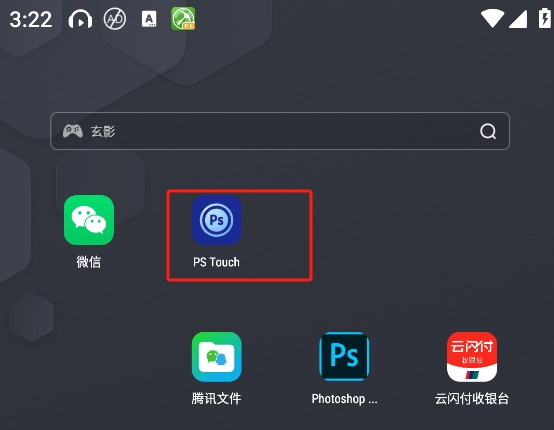
1、先下载安装本站提供的PS Touch手机版,安装完成后点击桌面上的图标进入软件。
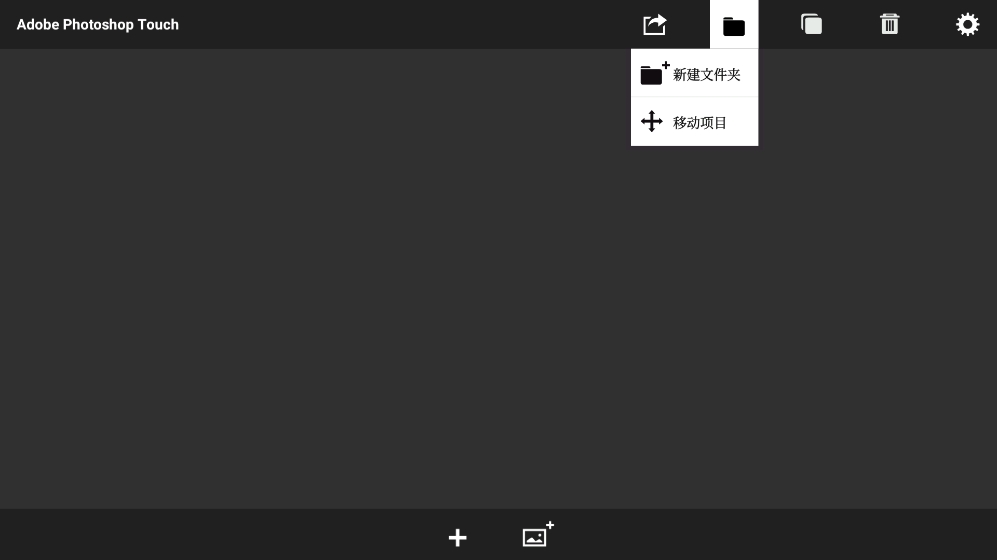
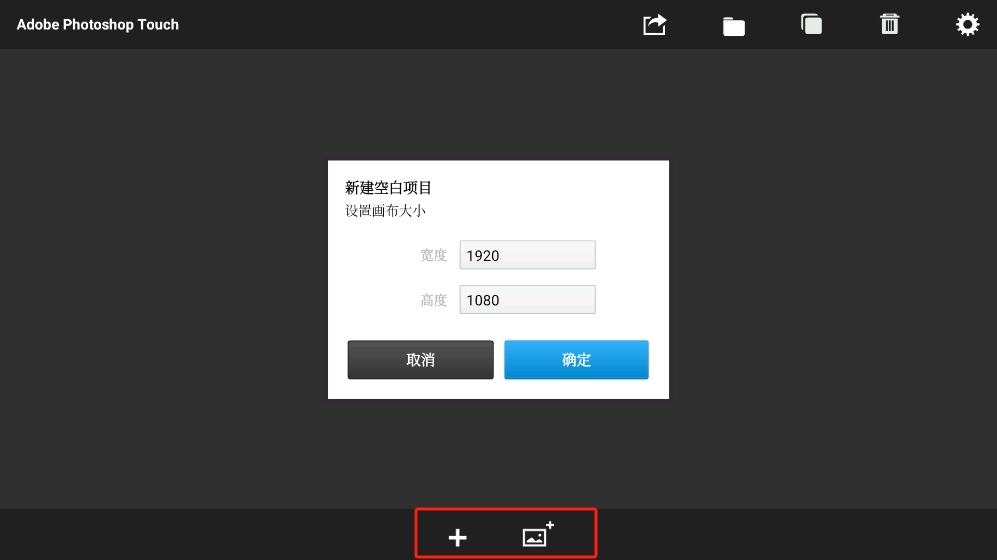
2、【初识软件】——从下图可以看到,这个软件界面整体是暗黑色的,只有右上方5个按钮和屏幕下方两个按钮。右上第一个按钮可以共享和上传,文件夹按钮用来创建项目,像齿轮的那个是设置按钮,里面是常规设置,包括个人账户、软件说明等,可以点进去看看,先做个了解;它旁边的按钮叫选项功能,能对图片进行删除、移动、复制等操作。
3、【图层的建立】——图层是很重要的东西,很多精美的图片都是由多个图层构成的。图层的作用很大,这次先跳过,以后会再讲。点击界面下方左边的按钮就能建立一个图层,可以选择相册、相机,或者新建一个空白文档,按需要来建立。如果是修图,可以从相册中导入新图层。
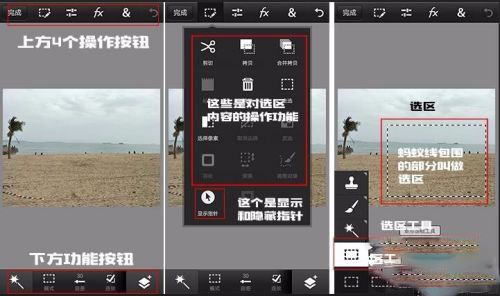
4、【修图工具的介绍之选区】——为了方便演示,我从相册中挑了一张图片。如下图,上方和下方都有一排按钮,这里先简单介绍它们。点击上方第一个按钮进入,里面主要是对选区的操作。比如你想修某个位置,又不想破坏其他地方,就可以用选区把它框起来,单独操作。那怎么建立选区呢?点击下方第一个按钮进行切换,从上往下数第四个就是选区工具,在图层上点击并滑行一段距离,就能建立一个选区。然后再结合上方第一个按钮,就可以对选区进行操作了。
小编这里先把基础部分整理到这儿,大家可以打开软件,按步骤建立图层,再试试选区工具的基本用法。