微软公司门户app如何进行管理员注册,下面把整个注册流程按顺序整理出来。操作时需要使用工作或学校帐户登录,过程中会看到组织权限说明、设备权限提示、设备管理员激活以及设置检查等环节,按应用里的提示逐步点击即可。
微软公司门户app如何进行管理员注册
注册过程中,系统可能会让你选择最能描述设备使用方式的类别。公司支持人员会根据你的答案,检查你能访问哪些应用。
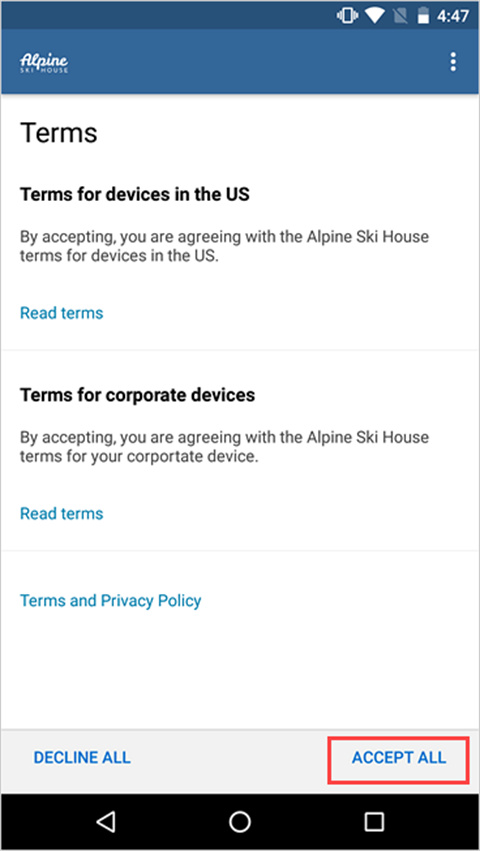
1、打开公司门户应用,使用工作或学校帐户登录。如果系统提示接受组织的条款和条件,请点击“全部接受”。
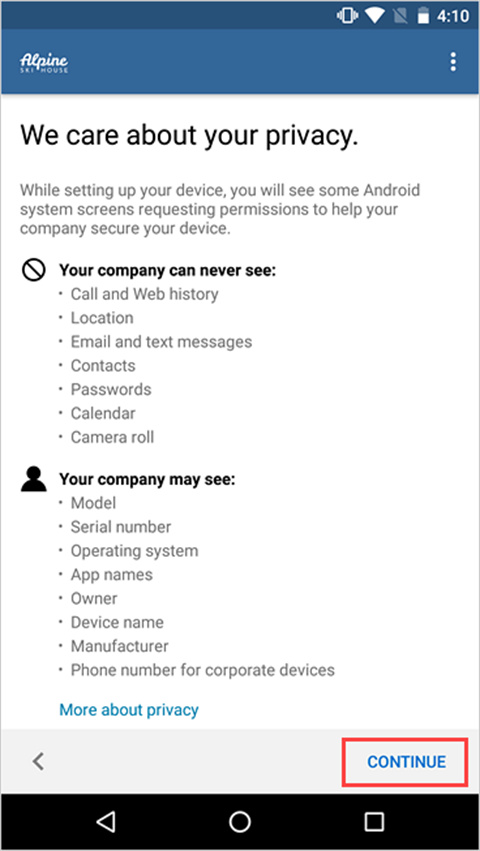
2、查看组织可以看到和无法看到的内容,然后点击“继续”。
3、查看后续步骤中预计会出现的内容,然后点击“下一步”。
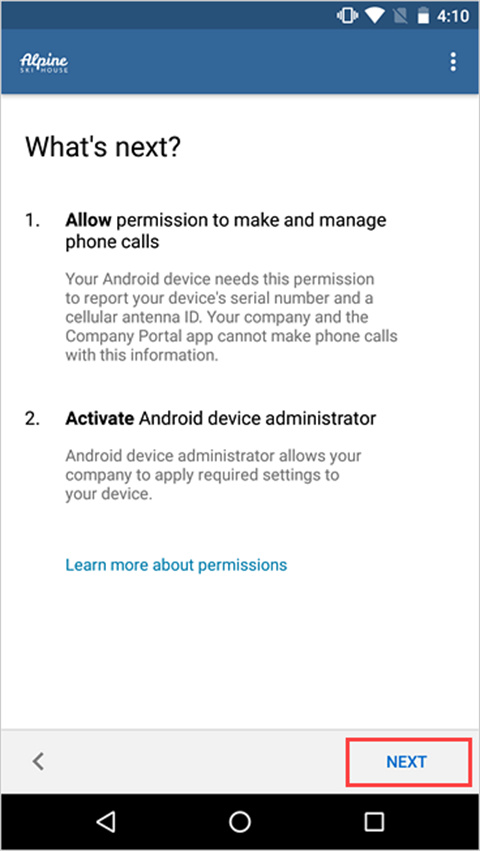
4、根据 Android 版本,系统可能会提示你允许访问设备的某些部分。Google 需要这些提示,Microsoft 无法控制。
点击“允许”获取以下权限:
允许公司门户拨打和管理电话:此权限允许设备与组织的设备管理提供商 Intune 共享国际移动工作站设备标识 (IMEI) 号码。允许此权限是安全的。Microsoft 永远不会拨打或管理电话。
允许公司门户访问你的联系人:此权限允许公司门户应用创建、使用和管理工作帐户。允许此权限是安全的。Microsoft 永远不会访问你的联系人。如果拒绝权限,下次登录公司门户时,系统会再次提示你。若要关闭这些消息,请选择“不再询问”。若要管理应用权限,请转到设置应用>应用>公司门户>授权>手机。
5、激活设备管理员应用。
公司门户需要设备管理员权限才能安全地管理设备。激活应用可让你的组织识别可能的安全问题,例如多次尝试解锁设备失败,并做出适当的响应。
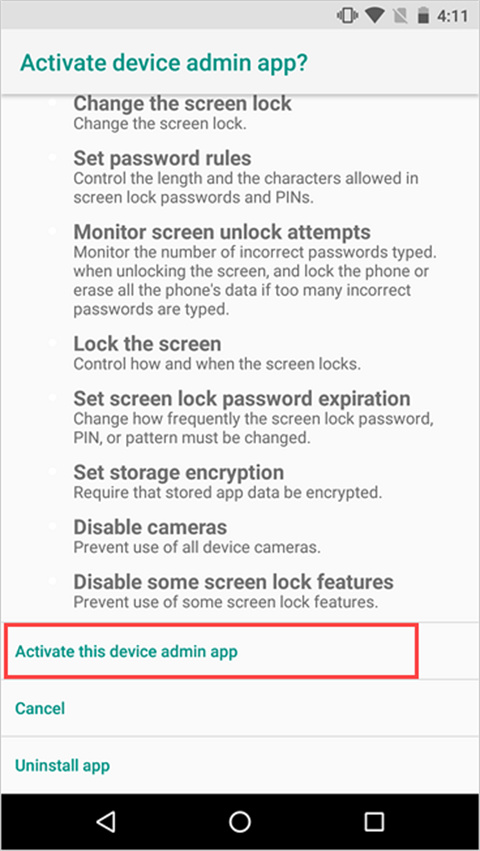
备注
Microsoft 无法控制此屏幕上的消息传送。我们知道,它的措辞似乎有些激烈。公司门户无法指定与组织相关的限制和访问权限。如果对组织如何使用应用有任何疑问,请联系 IT 支持人员。转到公司门户网站,查找组织的联系信息。
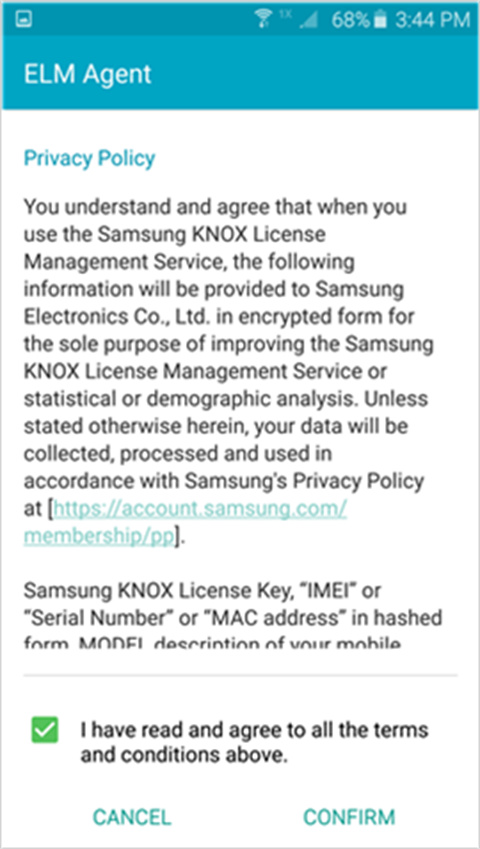
6、设备开始注册。
如果你使用的是 Samsung Knox 设备,系统会提示你先查看并确认 ELM 代理隐私策略。
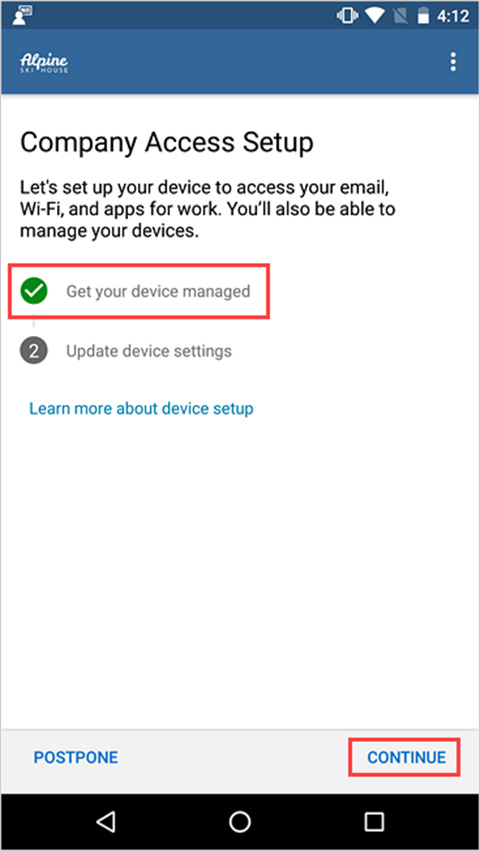
7、在“公司访问设置”屏幕上,检查设备是否已注册。然后点击“继续”。
8、组织可能要求你更新设备设置。点击“解决”以调整设置。完成设置更新后,点击“继续”。
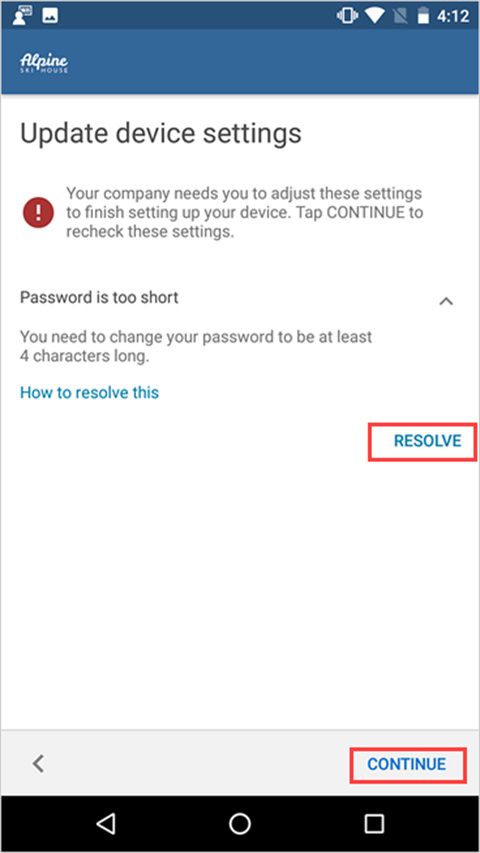
9、设置完成后,点击“完成”。
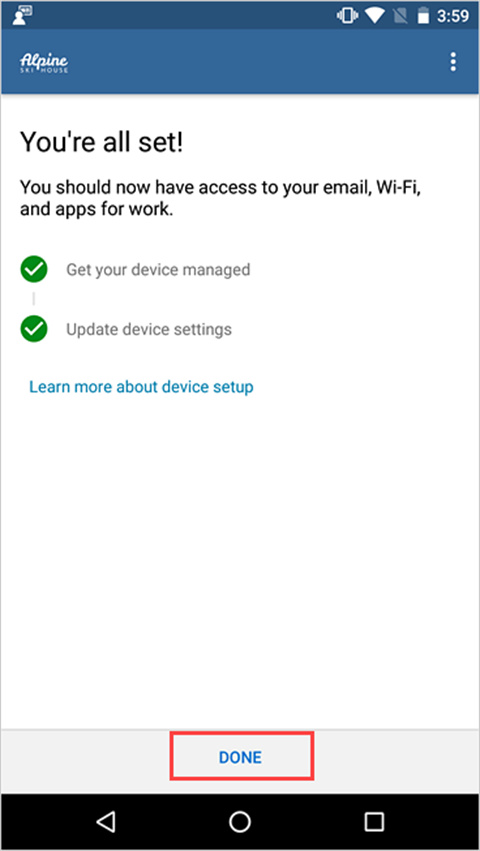
小编就整理到这里,实际操作时按页面提示一步步来,遇到权限或组织设置相关的问题,联系公司 IT 支持人员确认即可。