bochs模拟器使用教程,这里把在手机上使用 Bochs 的步骤整理一遍,从下载 Bochs 和镜像、解压,到设置储存器、硬件参数,再到进系统后的鼠标操作和文件互传,都按顺序说明。照着设置,基本就能跑起来。
bochs模拟器使用教程
1、下载Bochs,下载镜像
同样,你可以去网上找或者下载我在网上找到的镜像。
当然,你还可以找点别的镜像,可玩性还是很高的。
2、解压
可下载 Zarchiver 或 RAR 来解压。
浏览器下载目录一般在 Download,QQ 是 QQbrowserd→其他。
用 archiver 或 RAR 打开下载目录。
点击 zip 文件,选择解压到压缩文件名称,记住文件的路径(位置)。
3、设置
打开 Bochs,刚进去是这样的。
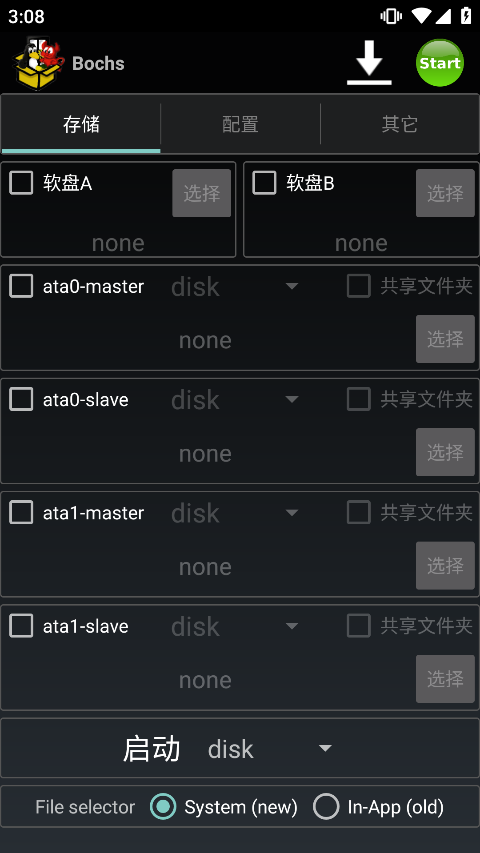
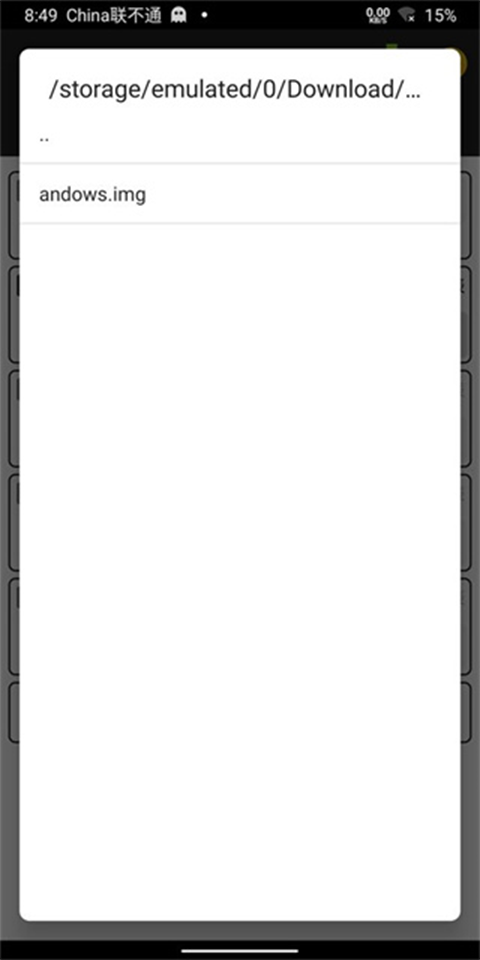
①勾选主储存器0,再点击右侧选择,按路径找到文件→OK
/storage/emulated/0/Download/bochswinxpjjb_downcc/Bochs/SDL/andows.img
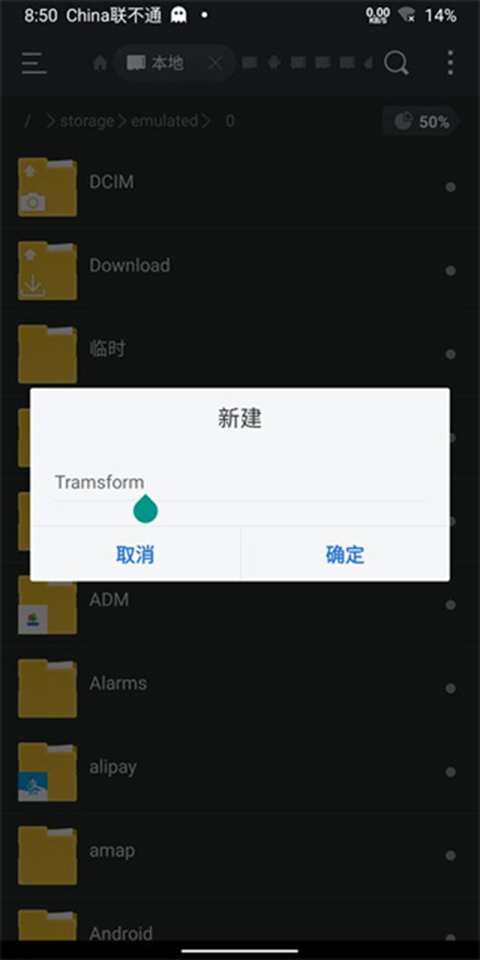
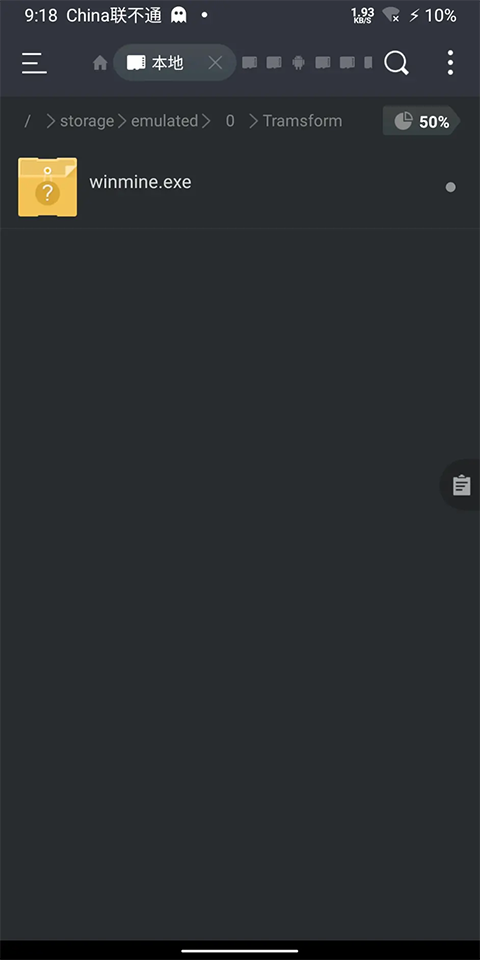
②新建文件夹用来放“手机传到虚拟机”的公用文件夹。
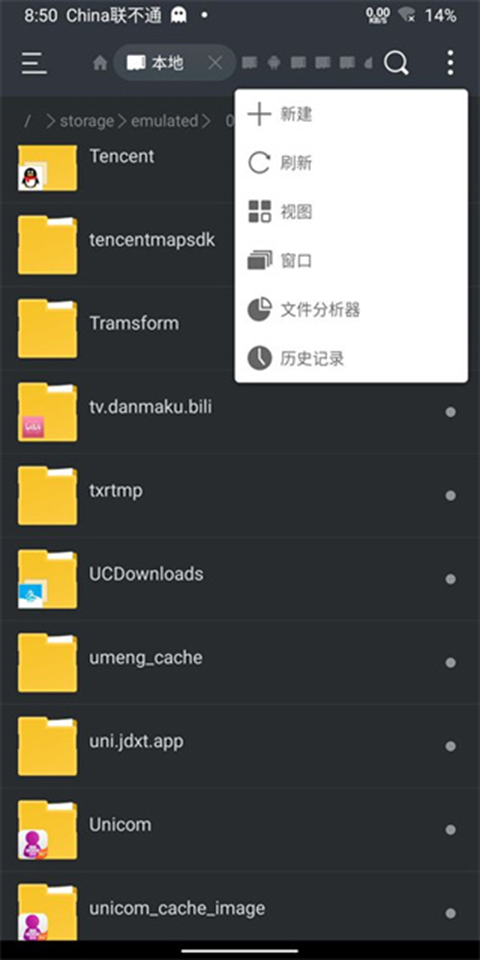
新建,命名随意,能找到就行。
③勾选副储存器及虚拟文件分配表,点击选择。
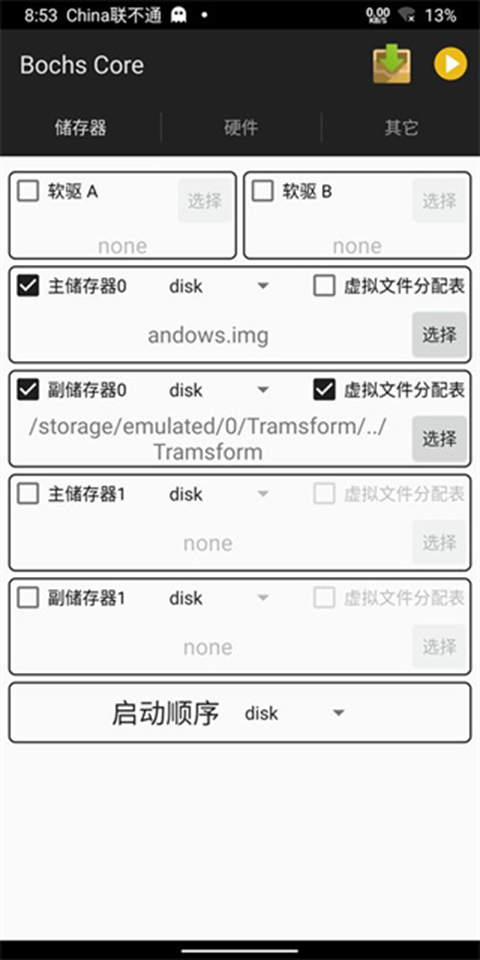
4、选择之前新建的目录后确定,上面选项卡点击硬件,一开始是这样的。
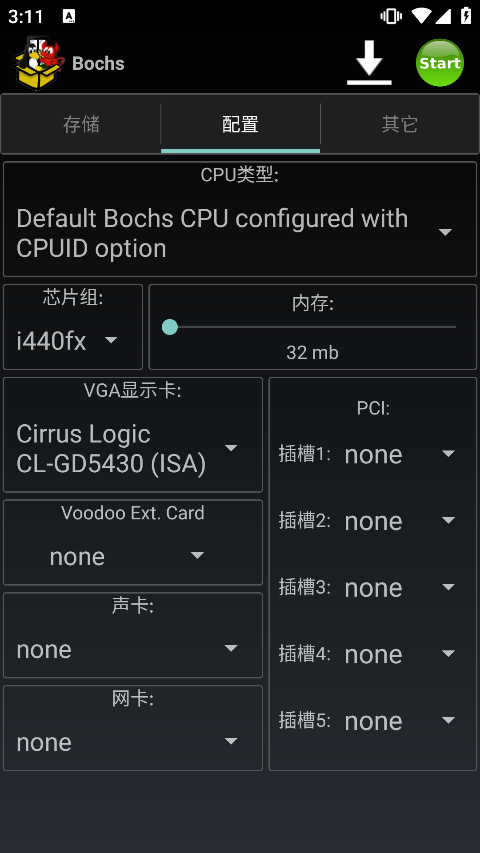
CPU 型号自己选,都行。
芯片组也没什么事。
内存拉满就行(一般来说没事,要不看着减小一点也行)。
显卡也可以随便选一个,但是右边 PCI 要和它匹配(名字都包含同样字符的)。
声卡和网卡需要镜像的支持,一般不选。
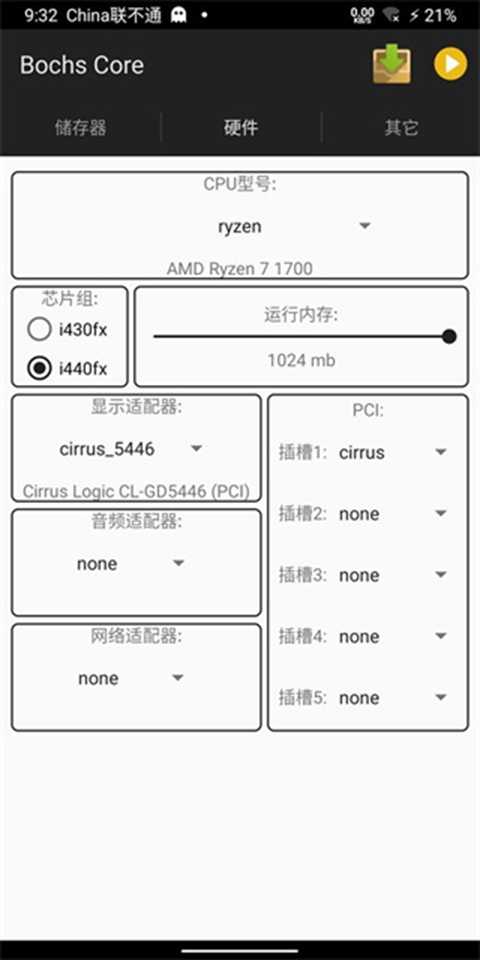
设置完是这样的。
不要动第三个选项卡(其他)。
点击右上角黄色播放三角。
5、拿去和同学们装杯吧(滑稽)
①单击双击和电脑一样,手只能拖动鼠标而不能点,双指点击是右键。
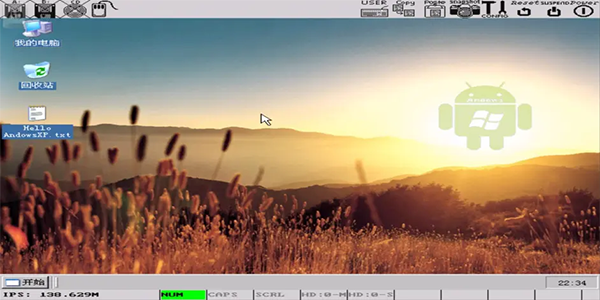
②把文件放到之前副储存器的文件夹。
③进入我的电脑→E盘(储存器多了可能是其他盘)。
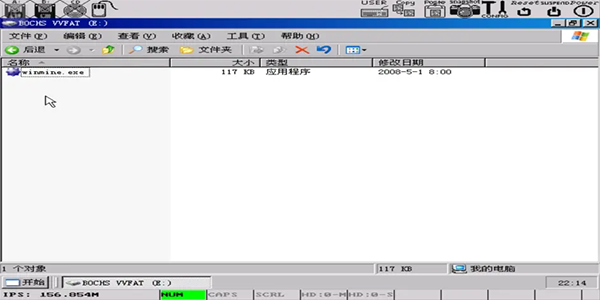
④建议用双指,不容易出错,右键打开。
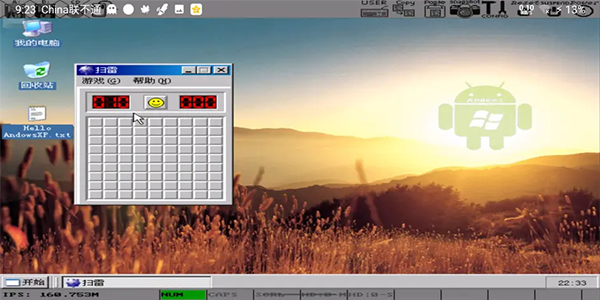
小编就整理到这里,按上面的步骤设置好,就能在手机上跑起 Bochs 了,剩下的自己慢慢折腾吧。