MXPlayerpro播放器怎么用?下面把几个操作分开讲清楚:更换播放器皮肤/主题颜色、用mxplayer播放音乐,以及给视频/音频添加标记。每一步都对应软件里的设置项,按顺序点过去就能完成。
MXPlayerpro播放器怎么用
一、更换播放器皮肤/主题颜色
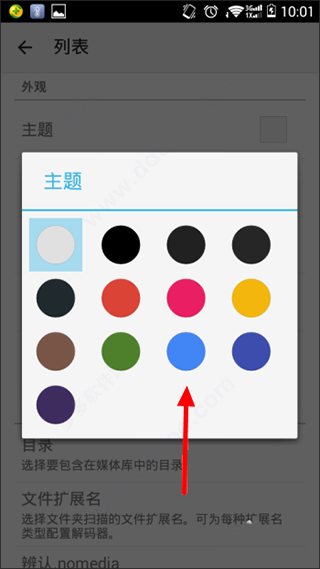
这个版本里主题颜色可以调的内容比较多,不再只有原来的黑白两种。进入“设置”,找到“列表”项,点进去修改主题,里面现在有十五种颜色,挑自己喜欢的就行。
二、用mxplayer播放音乐
它本身带有播放本地音频的功能,不过实际打开播放列表时,里面基本看到的都是视频文件,音乐文件不会自动出现,所以要手动把这个功能打开。
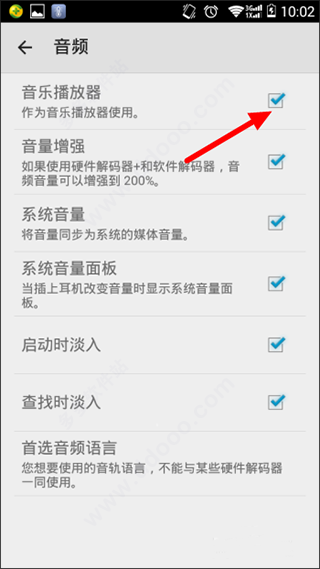
到设置页面选择“音频”,把“音乐播放器”这项勾上,然后返回。
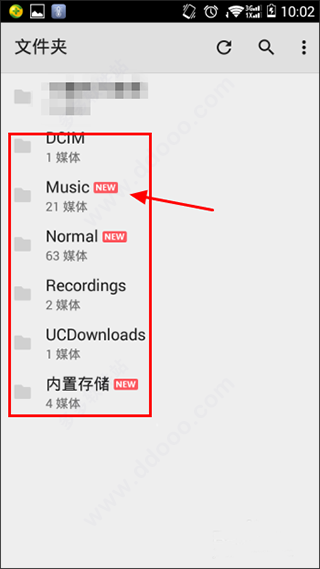
之后播放列表会自动更新,除了原来的视频文件夹,还会多出一些存放音乐的文件夹。点进其中一个文件夹,再点击音乐播放即可。
如果列表没有刷新,可以点页面顶端上方那个顺时针旋转的曲线箭头。
三、给视频/音频添加标记
通常新加入播放列表的视频或音频,文件名后面会带一个红色new标记,表示是新内容。其实这个标记也能自己添加,用来标记比较喜欢的视频或音乐。
先长按视频/音频,让它被选中,选中后的状态和图中一样。
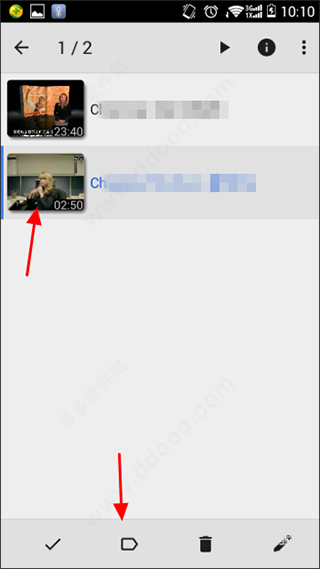
然后点页面底端左起第二个按钮,就是类似小标签的那个。
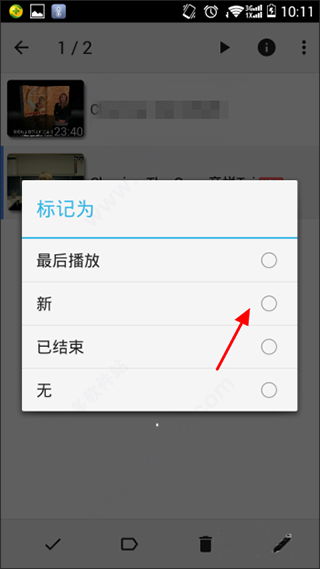
这时软件会弹出“标记为…..”对话框,选择“新”。
除了“新”,也可以选“最后播放”“已结束”或者“无”。
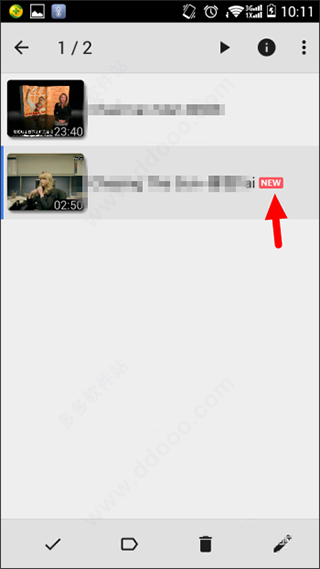
按我们选择的“新”,原来视频后面消失的new标记又会显示出来。
注意看图中红色箭头指向的位置。
小编把MXPlayerpro这几个操作整理到这里,实际使用时按软件里的设置项一步步来就行。