皖政通app官方版使用教程,下面把登录、主导航、首页、消息、即时通讯和群聊这几块内容逐一说清楚。整个流程从账号激活开始,到实名核验、短信验证、设置密码,再到工作台应用管理、消息查看以及单聊群聊的创建和设置,都按实际界面顺序整理,方便办公人员对照操作。
皖政通app官方版使用教程
一、登录
第一步:激活账号
输入账号/手机号和姓名,系统会验证账号是否已经激活。如果已激活,直接进入登录页;如果未激活,点击下一步继续。
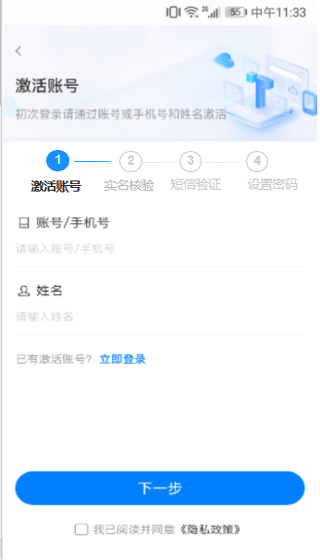
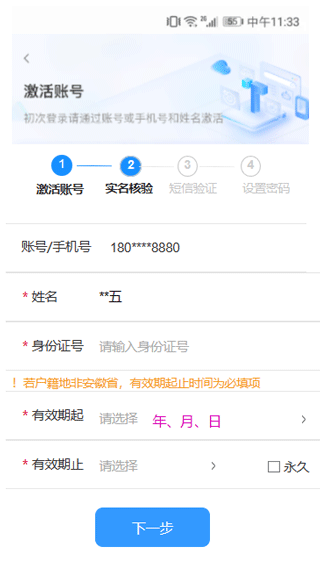
第二步:实名核验
省内身份证只需输入身份证号验证;省外身份证除了身份证号,还需要验证有效期起、止时间。
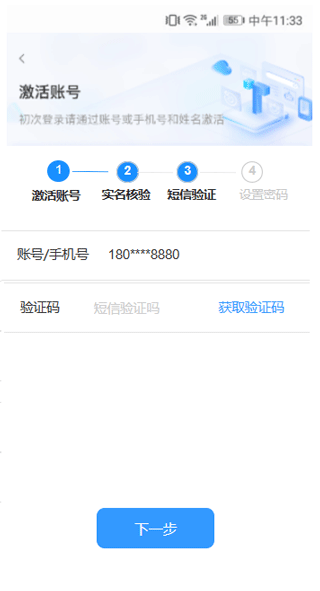
第三步:短信验证
输入收到的验证码进行验证。
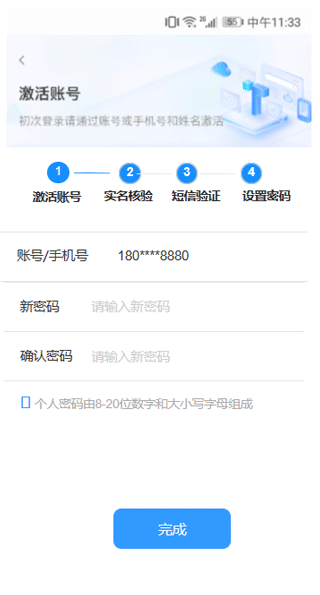
第四步:设置密码
输入新密码及确认密码,即可完成账号激活。
二、主导航
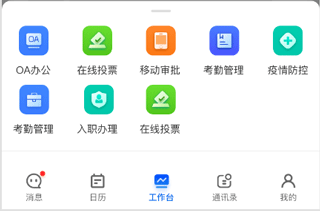
主导航栏小于等于5个时全部显示,大于5个时按抽屉模式显示。
三、首页
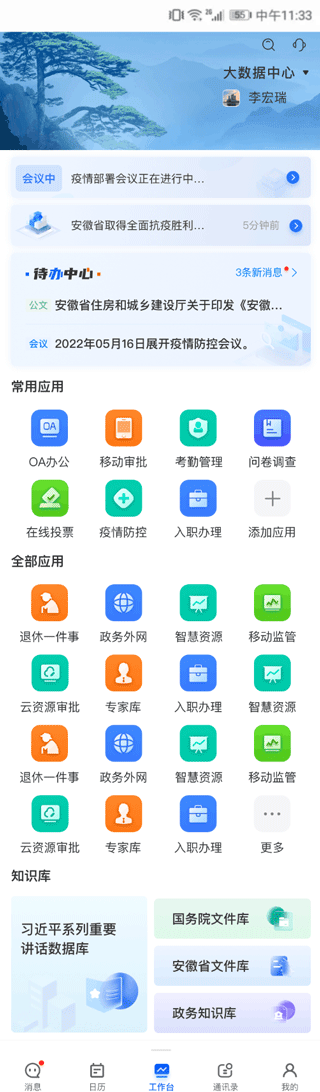
1、首页展示(工作台)
首页为工作人员提供统一的工作界面,根据当前用户权限显示不同的应用,不同类型的用户具备不同应用的权限。首页支持应用搜索功能,支持组织、个人等多种类型的工作台。同时待办、日程、通知公告等消息也可在首页查看。如果个人存在多个工作台【如果存在兼职,则会有多个工作台组织】,点击右上角进行切换。
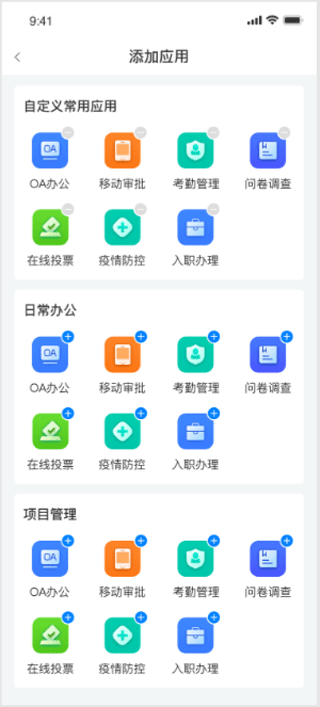
2、应用管理
常用服务模块支持用户根据自己的使用需要自定义工作台展示应用,用户进入应用管理将应用添加到首页。
四、消息
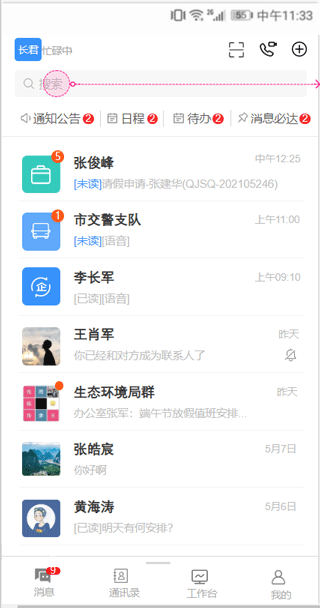
1、消息主页
汇聚即时通讯消息、待办消息、通知公告、消息必达、云会议等消息,并通过角标进行提醒,同时支持对人员、组织、群组、聊天记录的搜索,提高协同效率。
五、即时通讯
1、单聊
1、如何创建单聊
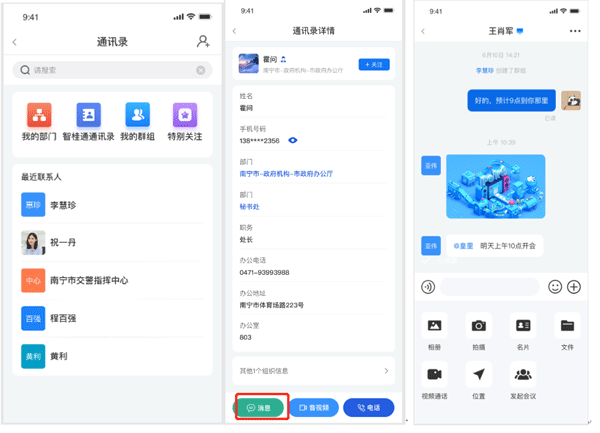
第一步:点击【通讯录】进入通讯录界面;
第二步:选择单聊人员,可通过搜索框输入姓名/手机号/单位名称进行查询,也可通过通讯录列表进行查询;(支持使用中英文关键词搜索。)
第三步:在通讯录详情,点击【消息】,即可进行工作沟通。
Tips:
单聊会话中点击头像可以查看个人详细信息;
部门信息栏会显示该人员所在部门全组织路径,点击可跳转至该人员部门通讯录。
2、单聊设置
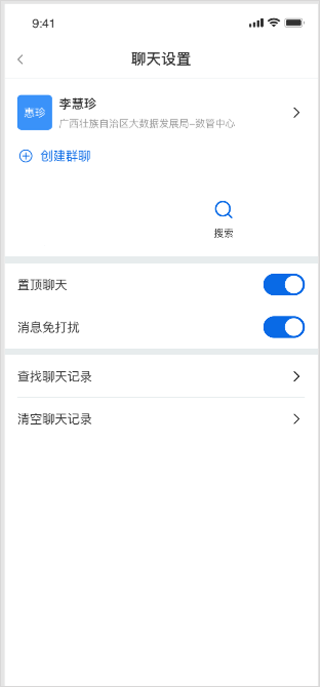
在单聊会话界面,点击右上角的【…】图标,进入单聊设置页面。可以查看个人信息、创建群聊、开启/关闭置顶聊天、开启/关闭消息免打扰、查找清空聊天记录等操作。点击搜索图标,进行聊天记录查询,支持关键词查询。
六、群聊
1、如何创建群聊
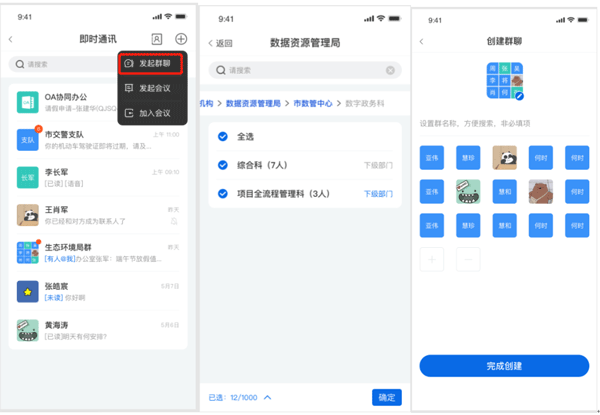
发起群聊时,群名称默认显示为多人名称,群名称支持选填。
方式1:
第一步:在消息界面,点击右上角【+】-点击【发起群聊】;
第二步:可根据通讯录节点选择群聊人员,也可以选择组织节点将节点下人员全部拉入群聊;
第三步:点击确定,进入群头像/群名称设置;第四步:完成群组创建。
方式2:
第一步:单聊界面点击右上角【…】-点击【创建群聊】;
第二步:可根据通讯录节点选择群聊人员,也可以选择组织节点将节点下人员全部拉入群聊;
第三步:点击确定,进入群头像/群名称设置;第四步:完成群组创建。
方式三:
第一步:单聊界面点击右上方,点击创建群聊;
第二步:可根据通讯录节点选择群聊人员,也可以选择组织节点将节点下人员全部拉入群聊;
第三步:点击确定,进入群头像/群名称设置;第四步:完成群组创建。
2、群聊设置
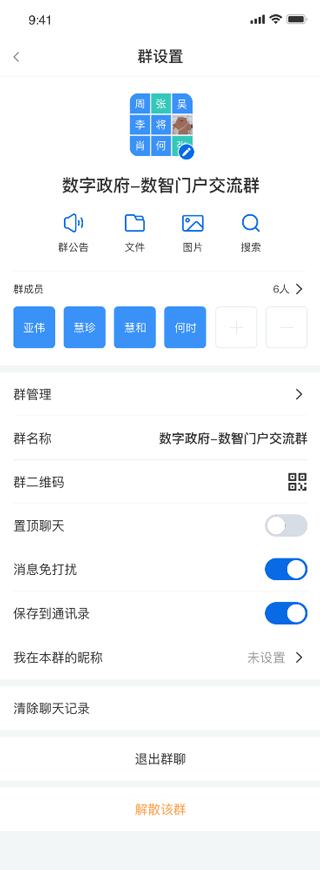
在群聊界面,点击右上角的…图标,进入群聊设置界面。可以修改群头像、群名称、添加/删除群成员、群管理、我在本群的昵称、开启/关闭置顶聊天、开启/关闭消息免打扰、清空聊天记录和退出群聊等操作。
以上就是皖政通app官方版的主要操作流程,小编把登录、导航和聊天相关功能都按顺序整理了一遍。实际使用时,界面以当前版本为准,遇到提示按页面指引操作即可。