tasker汉化版在Android手机上使用Tasker制作天气应用,第一步要做的就是场景。场景是Tasker里用来呈现可交互界面的集合,由一个个场景元素搭起来,天气界面的显示也建立在这个基础上。下面就从新建场景开始,一步步说明界面怎么设计。
tasker汉化版在Android手机上使用Tasker制作天气应用
一、场景制作
场景:由场景元素组成的用来显示可交互界面的集合
进入Tasker主界面后,点击场景选项卡,就能切换到场景查看和制作界面。再点右下角的“+”按钮新建一个场景,填好场景名称,程序会自动进入场景设计界面。
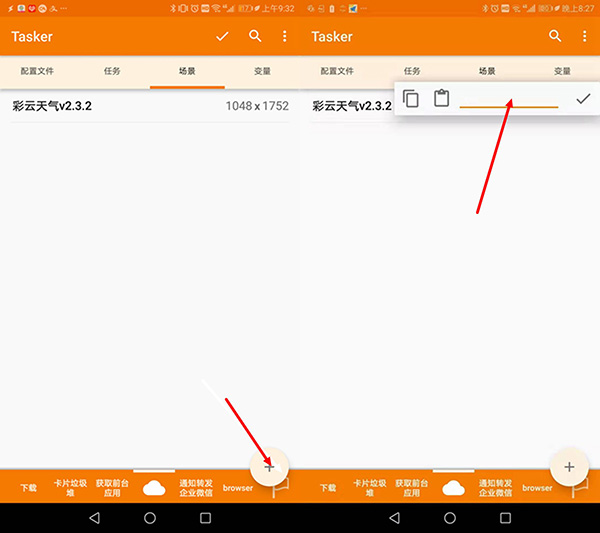
接下来先设定场景的基本属性,点击右上角的三点式汉堡菜单,选择属性:
场景类型分为活动、对话框和图层三种
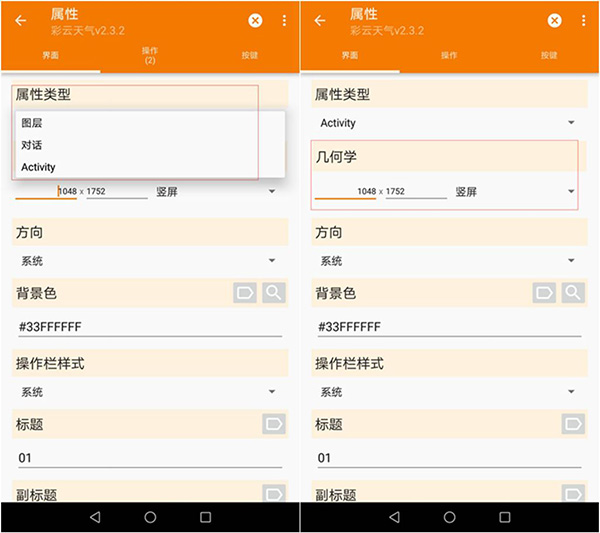
活动:我们平时常见的app界面就是活动界面。
对话框:和活动相比,只有对话框上面的控件可以点击,背景是暗淡的
图层:相当于悬浮窗
场景大小包括水平尺寸和垂直尺寸,方向分为横向布局和竖向布局
场景背景色:可以填写颜色值或者变量,也可以点放大镜按钮挑选颜色
如果没有什么需求,其他选项一般保持默认即可
然后设定场景网格大小。网格能帮助快速对齐场景元素,大网格对齐起来更方便快捷,小网格的位置更精确。
最后添加元素。设计元素的过程中,元素可以复制、粘贴、删除、隐藏、固定位置,也能设定深度,或者设为背景元素铺满整个场景。
最常用的元素有矩形、文本、可编辑文本、按钮、图片、菜单
矩形:常用来布局场景元素,设定场景的整体背景和局部背景,也可以用来设定一组元素的共同行为(action)
文本:不可编辑的标签
可编辑文本:文本框
按钮:常用它来响应单击、长按等操作行为
图片:用来显示图片的元素
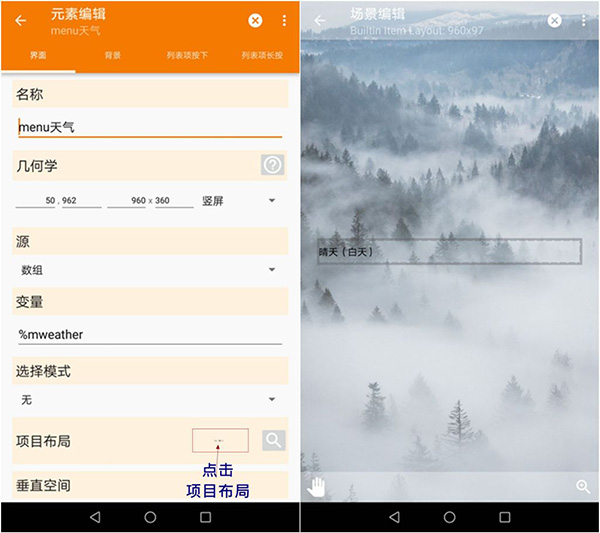
菜单:常用来当做显示数组的文本标签
按设计好的尺寸大小和位置,把各个元素添加到场景中
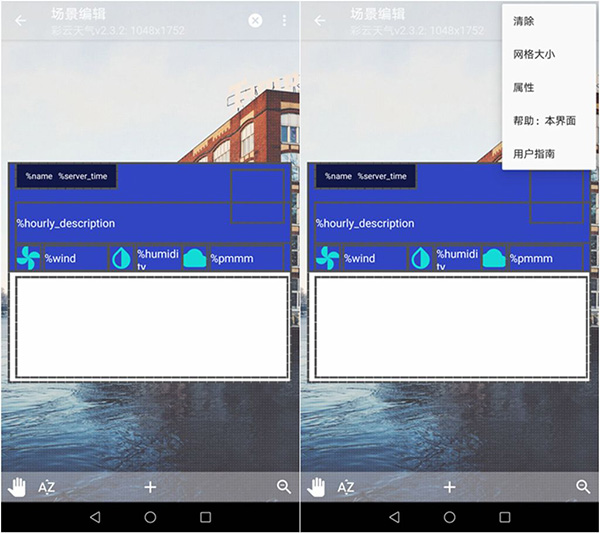
右下角的放大镜按钮可以切换场景的状态:1.设置场景相对于手机屏幕的布局,2.设置场景内的元素
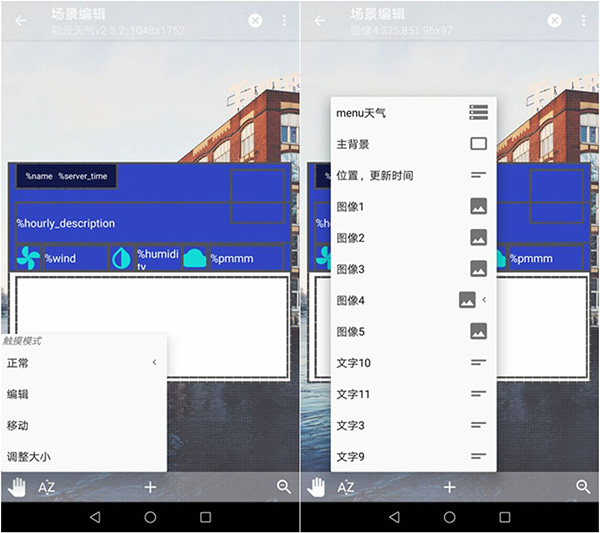
下中的“+”用于添加场景元素
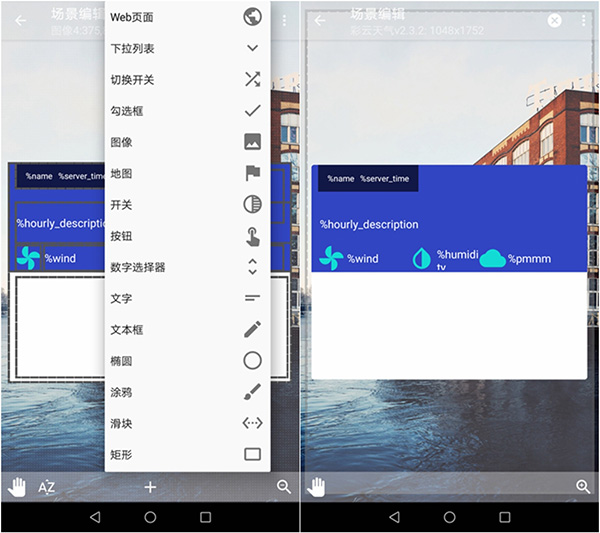
下左的手掌图标用来选择触摸模式,有正常、编辑、移动、调整大小四种,一般选正常。
下左的“AZ”会列出场景中所有元素,长按列表里的选项,可以对元素进行删除、复制、焦点、设置深度、设置背景、钉住和隐藏。
场景的搭建大致就是这些操作,先把基本属性、网格和元素的位置定好,后面的天气显示才有稳定的底子。小编建议初次上手时少加元素,等界面跑通了再慢慢补充。