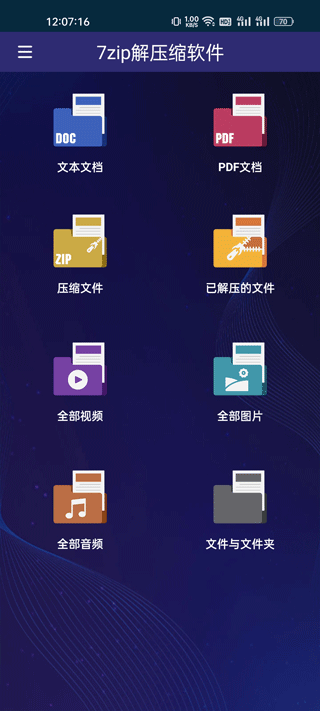
7zip解压缩软件app怎么用使用教程,下面按解压、压缩和查看解压文件三个部分来说明。打开软件后能看到常见文档分类,按提示选择文件并填写导出名称,就能完成相应操作,压缩后的文件和解压出来的文件也能在对应分类中查看。
7zip解压缩软件app怎么用使用教程
一、解压操作
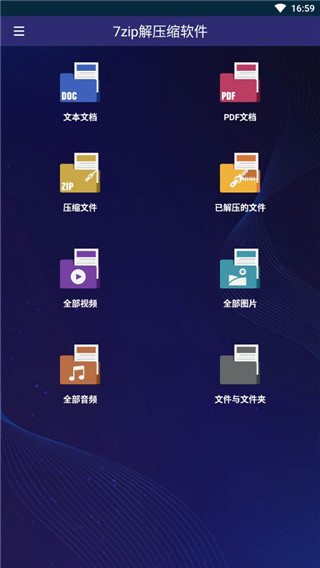
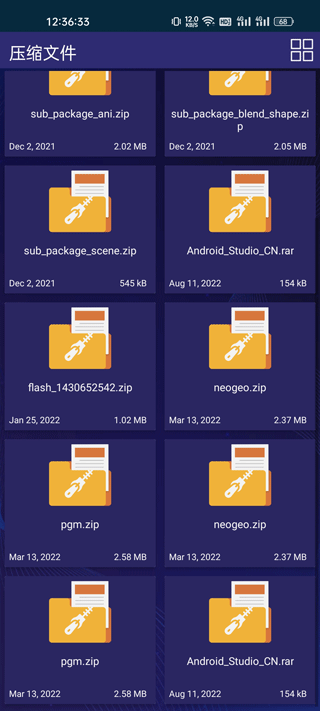
1、打开软件后,界面会把常见的文档分类显示出来。如果要解压,按下面的步骤操作。这里以在百度网盘下载好的 Android_Studio 文件为例,它会出现在压缩文件中。
2、点击打开这个压缩文件,找到 Android_Studio 文件并点击,随后会弹出解压文件的提示。
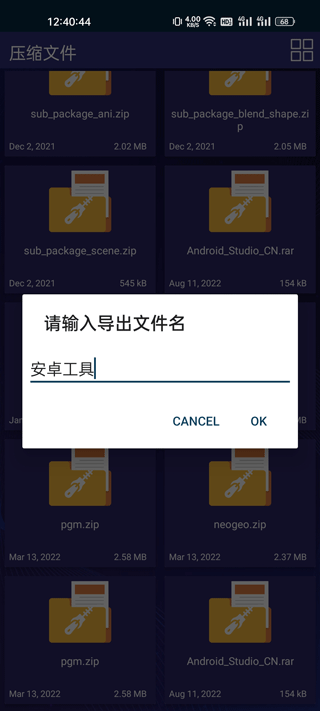
3、选择解压后,会弹出“请输入导出文件名”的提示。直接填入文件名“安卓工具”,再点 OK;cancel 是取消操作。
二、压缩操作
1、压缩操作相对简单。先在首页的分类里选择需要压缩的文档类型;如果没找到,可以去“文件与文件夹”中查找。
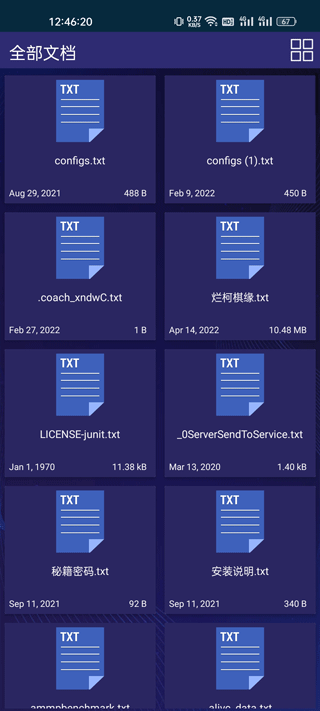
2、比如要压缩文本文档,就打开文本文档。
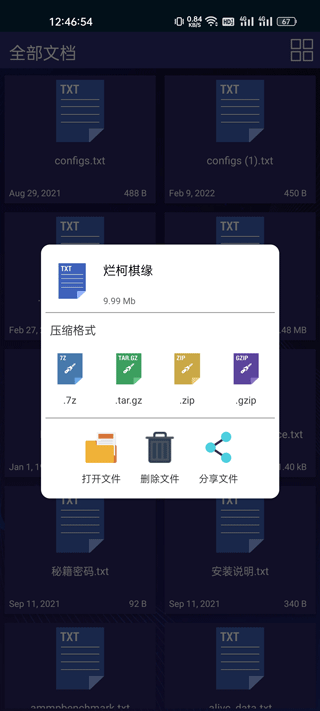
3、选中需要压缩的文档后,可以看到多种格式可选。这里选择 7z 压缩格式,并输入导出文件名。
4、压缩好的文件会出现在“压缩文件”分类栏中。
三、7zip解压缩软件解压后的文件在哪?
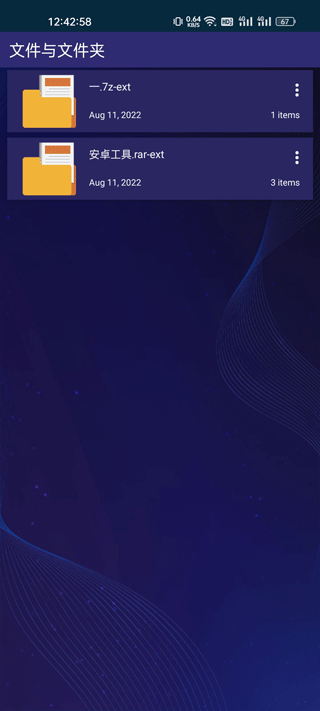
1、文件解压完成后,会出现在“已解压的文件”中。
2、点击查看,就能找到刚刚解压出来的“安卓工具”。
小编这里把解压、压缩和查看文件的位置都按步骤列出来了,照着操作即可。