photomath怎么打开-photomath怎么用,这篇内容主要整理 Photomath 的基础操作,包括扫描数学题、调整取景器大小、编辑已扫描的问题,以及数学键盘的按钮和功能。下面按常见使用步骤分开说明,方便你对照操作。
photomath怎么打开-photomath怎么用
一、怎么扫描?
1、需要解决数学题时,把相机对准题目拍照,Photomath 会给出一个或多个解决方案。
2、拍照时尽量拿稳手机,字迹保持工整,扫描速度会更快。
3、如果两三秒后还没有显示结果,说明这个数学问题不被支持,或者应用无法正确识别文本,比如光线条件差、相机不干净等情况。
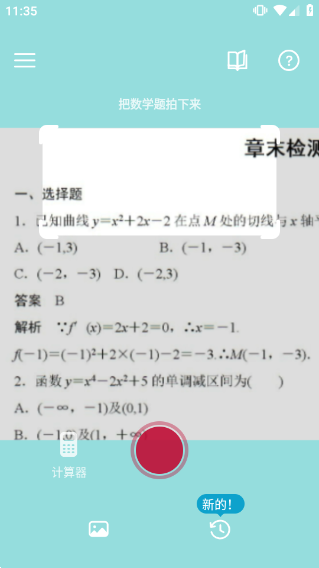
二、如何调整取景器的大小?
1、用一根手指按住矩形右下角,再向任意方向拖动,调整筛选窗口大小,直到得到合适的扫描尺寸。
2、你也可以用数学键盘手动输入问题。
三、如何编辑扫描的问题?
1、如果要修改扫描的问题,点击编辑图标后手动编辑。
2、扫描数学题后,结果会出现在屏幕底部。轻按“显示解决步骤”按钮,可以查看单个更详细的步骤。
四、如何使用数学键盘(计算器)按钮和功能?
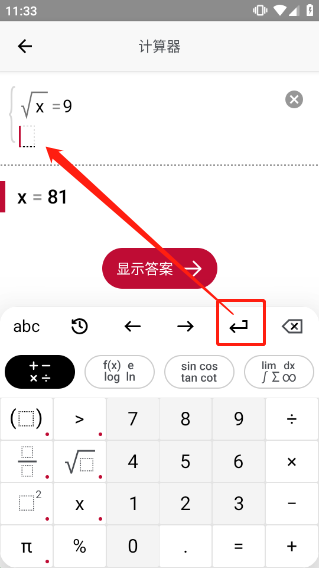
1、键盘用起来很简单。轻按即可输入任何符号,使用顶行中的箭头可以浏览问题。
2、当你想跳转到下一行时,比如输入方程组,使用“新行”按钮。
小编把 Photomath 这几个基础操作整理完了,按上面的方法多试几次就能顺利使用。