procreate绘画手机版怎么取色?在手机版Procreate里取色并不复杂,主要借助画布上的取色圆环来完成。下面按实际操作顺序,把从打开软件到选中颜色并使用的过程整理出来,方便对照图片一步步查看。
procreate绘画手机版怎么取色?
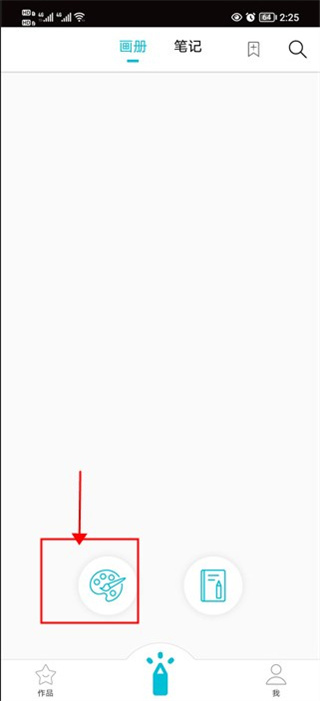
1、先打开procreate,进入软件。

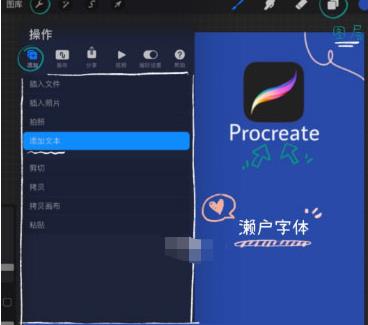
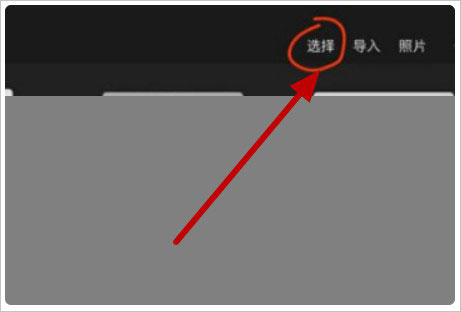
2、在procreate主界面中,选择一幅需要修改的画,或者新建一张画。

3、进入绘画界面后,在左侧工具栏里找到矩形图标,点击它。

4、这时画面上会出现取色用的圆环工具,圆环上方显示的就是当前取到的颜色。

5、接着把圆环拖到想要取色的位置,圆环下方会显示对比颜色。

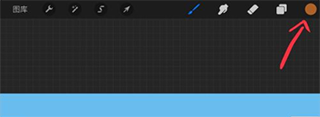
6、选好后,在画图界面右上角的颜色栏里就能看到刚才取到的颜色,直接拿来用即可。
以上就是手机版procreate取色的操作过程,按顺序点开取色工具,再把圆环拖到目标颜色上就可以了。小编建议实际操作时多试几次,熟悉圆环和颜色栏的位置会更顺手。