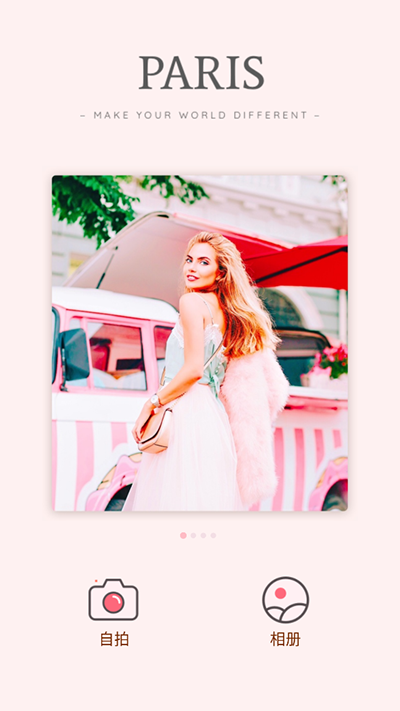
Splice使用教程:打开Splice客户端后,先要允许它访问照片库,不然没法进入系统相册挑选要剪辑的视频。之后在首页点添加新项目,就能进入视频选择界面,开始挑选素材。整个流程从选素材、配乐到剪辑、加效果都能在客户端里完成,下面按步骤说明。
Splice使用教程
打开【Splice】客户端,进入首页后点击“添加新项目”,就能进入视频选择界面。需要注意,在进入这个界面前必须先允许Splice访问照片库,不然无法进入系统相册查看需要剪辑的视频。

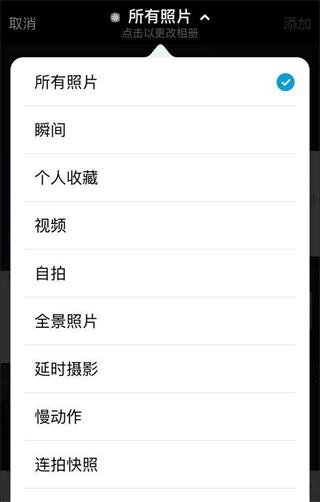
权限开启后就能进入本机的视频选择界面,这里可以看到系统相册里的所有照片与视频。既可以挑照片拼成视频,也可以直接修改已经录好的视频来加效果。点上方的“所有照片”能进行筛选,滑动分类栏也能完成筛选。
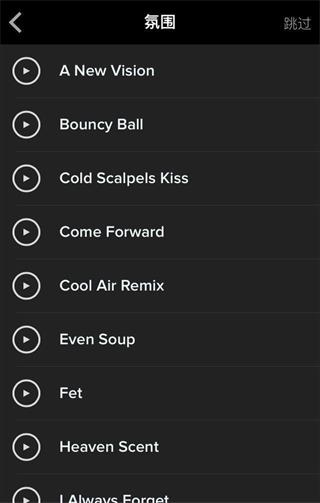
筛选好之后,点击需要编辑的照片或视频,就会进入音乐界面。在这里可以选择想要的音乐作为视频背景音乐,往下滑动可以浏览其他音乐分类;点上方标签则可以选用本机里的音乐,想加自己的音乐就先把音乐下载好。
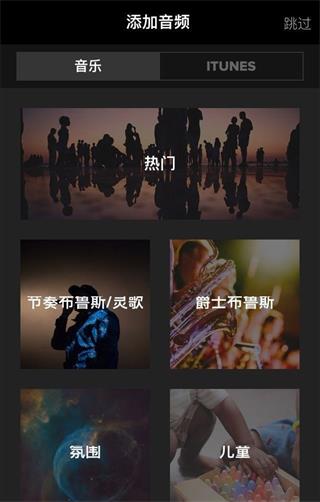
点击要添加的音乐分类,就能进入这个分类下的所有音乐,上下滑动可以浏览全部。点左侧的播放按键能对该音乐试听;如果不想加背景音乐,点右上角的“跳过”即可跳过这一步。
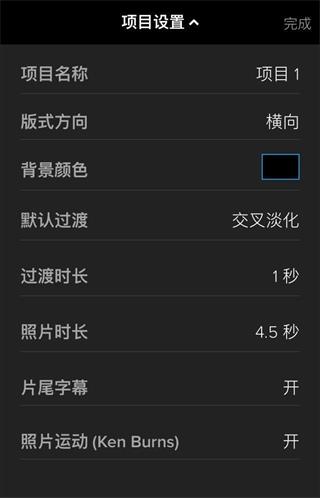
音乐选好后,在这里设置所编辑视频的各项参数,包括视频的编辑名称、排版方式,点下方的背景颜色可以选择视频背景颜色,另外还有各类专业视频剪辑参数。如果是把图片剪成视频,可以点“照片时长”来调整每张照片的出现间隔时间。设置完点右上角的“完成”按钮,就进入编辑界面。
这时Splice会开始导入所选的照片和视频。导入期间不要退出Splice,也不要进入锁屏状态,否则会导致Splice无法导入视频的各类参数和BGM。

导入完成后,可以在当前页面的视频标签中对视频进行剪辑,滑动上方的标签还能切换到音频方面做调整。
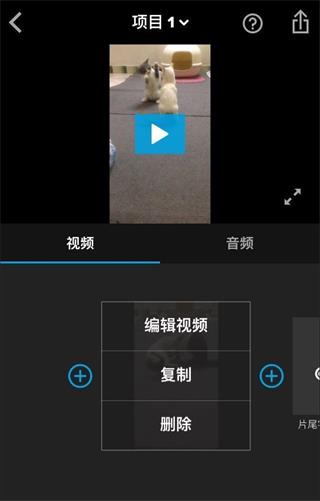
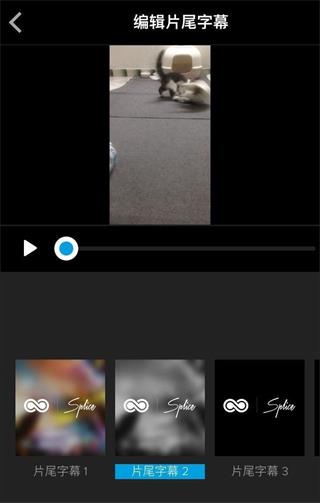
在视频界面下方的“编辑视频”里,往左滑动可以编辑视频的片尾字幕,点击后进入片尾字幕选择界面。把上方视频的进度条拖到片尾位置,然后点下方的片尾字幕模板,对片尾字幕进行调整选择,选好后点左上角的退出即可完成保存。
保存完成后点击视频进入视频编辑界面,在这里可以调节视频的音量,下方还有各类编辑工具。点击下方工具可以调整视频的角度、方位,也能添加文本文字等。
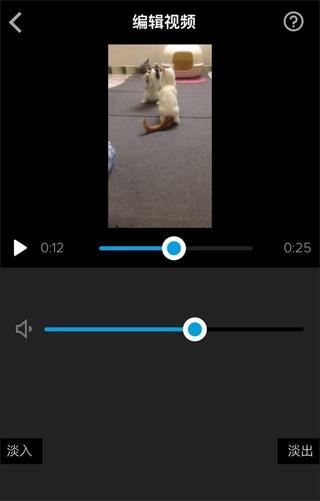
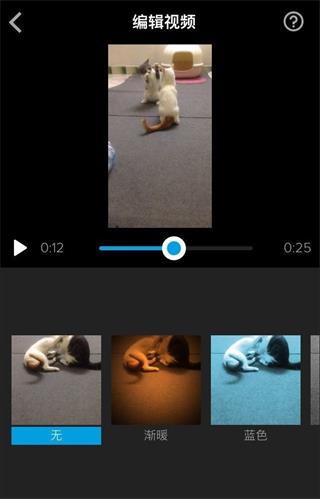
点击下方第二个按钮,可以为视频添加各类电影效果。点击后滑动可以浏览全部效果,点一下就能在上方预览,点播放按钮能快速查看效果,确定使用该效果后点退出即可保存。
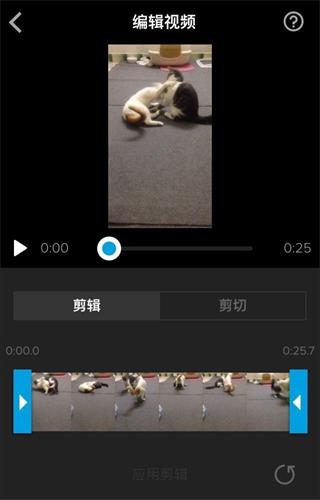
下方第一个工具则能对视频进行逐帧剪辑,点击下方可对视频中的各个片段进行删除或增加,剪出来的片段会在上方的剪切便签中显示,方便添加或删除。点击剪辑界面右下角的图标,可以对该剪辑进行还原。
以上就是Splice的基本使用流程,小编建议第一次操作时按顺序走一遍,熟悉各个界面的位置,之后剪辑起来会顺手很多。