Clipboard Plus使用方法并不复杂,核心是复制文字后通过悬浮球调出分词和剪贴板功能。下面按实际操作顺序,把悬浮球位置、分词筛选、连续选择和分享复制等环节讲清楚。使用时先看设置界面的功能入口,再结合操作习惯调整悬浮球,上手会更顺。
Clipboard Plus使用方法
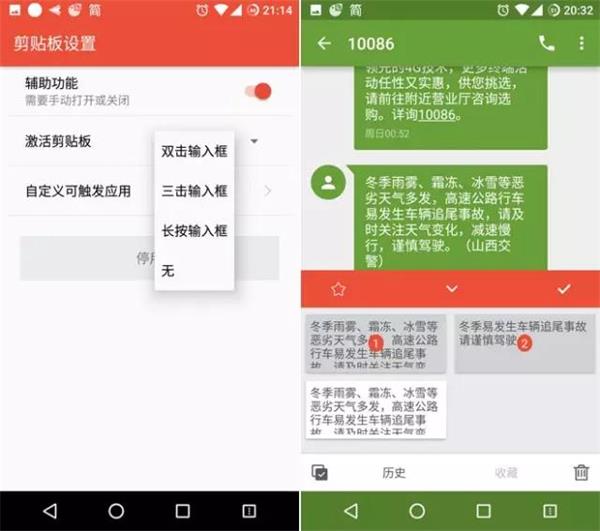
从设置界面能看出,软件功能包括复制分词、剪贴板和摇一下截图。作为剪贴板工具,怎么调用它,以及调用时尽量不影响前台应用,是最需要关注的地方。Clipboard Plus 和 bigbang 在这方面有差距,毕竟 bigbang 属于系统级应用。它的主要调用方式发生在复制操作中,复制任意文字后触发悬浮球即可调用。
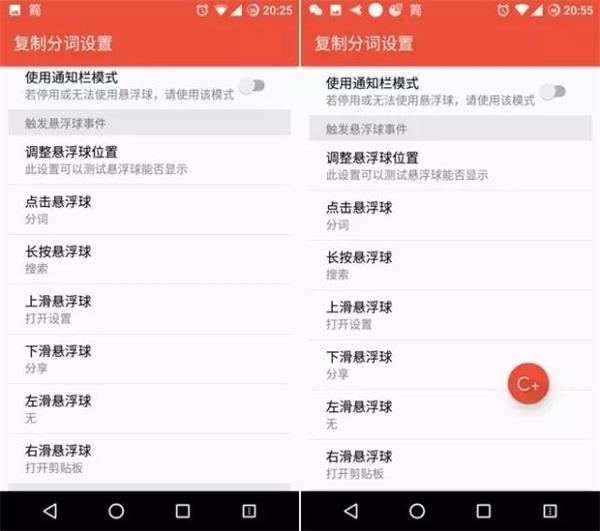
悬浮球位置可调,并且集成了点击、长按、上下左右滑动等操作。悬浮球位置我是这样设置的,单手操作也没问题。
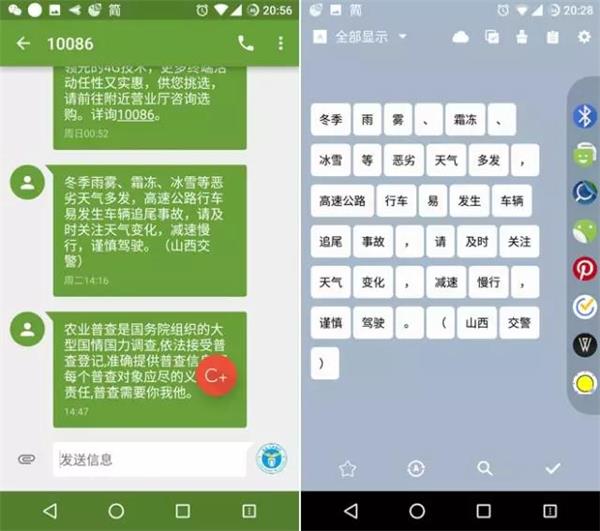
下面用短信来试一下效果。复制后屏幕会出现悬浮球,点击后进行分词,可以看到词组识别基本准确,标点符号也能处理。
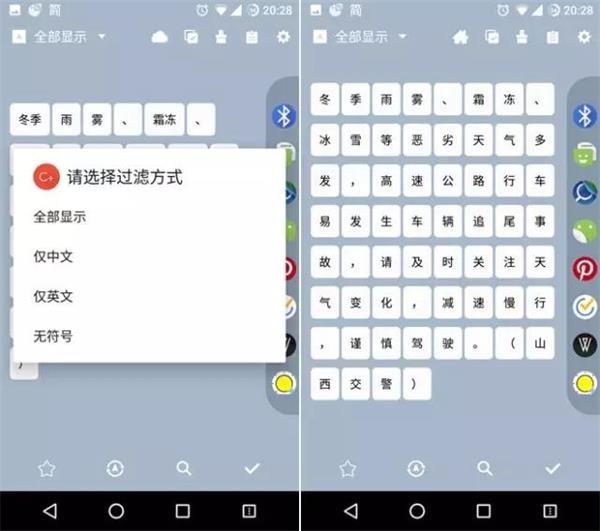
分词界面内有筛选功能,可按中文、英文和符号过滤。云按钮用于切换玻森分词和本地分词。玻森不用多说。本地分词会把每个字都分开,方式简单直接,遇到极端情况也算一个可用方案。
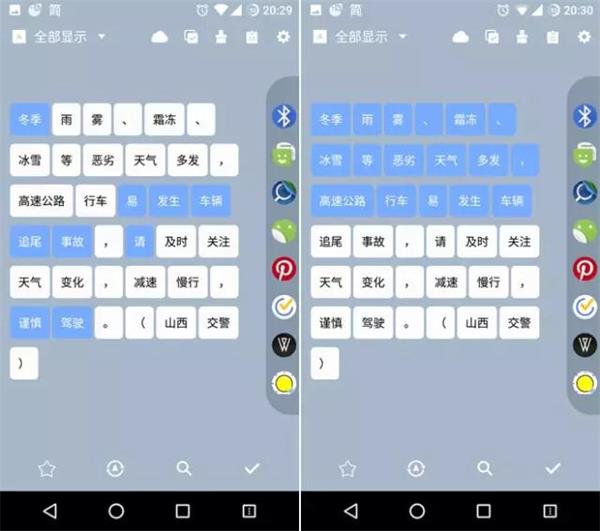
全选按钮和设置按钮都常用,这里重点说刷子按钮。刷子关闭时,分词采用点击方式选中;刷子打开后,可以连续选择分词,手指不离开屏幕也能连续按行选择。
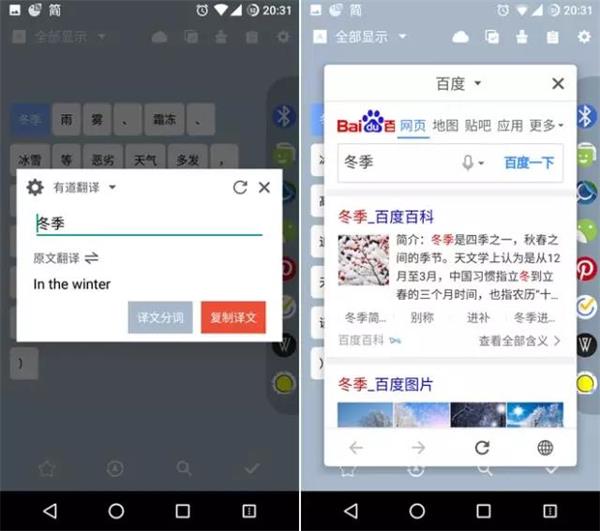
右侧分享栏可以直接分享到对应 app,底部四个按钮分别是收藏、翻译、搜索和确认。翻译和搜索都能在弹出框内实时进行,对勾确认则会直接复制选好的分词。
以上就是 Clipboard Plus 的使用流程,按自己的习惯调好悬浮球后,复制文字、分词和分享会顺手很多。小编建议先拿一段短信试试,再慢慢熟悉各个按钮。