arcore官方版怎么用?这篇内容围绕两个常见操作来说明:即时展示位置和深度功能。下面按步骤整理,方便对照图片查看效果,涉及放置对象、移动设备和遮挡关系的变化。
arcore官方版怎么用
1、使用即时展示位置
点按屏幕就能放置对象。屏幕上出现全息对象后,要继续来回移动设备,让ARCore获取足够的周围环境数据,从而把虚拟对象准确锚定。等ARCore识别到Surface几何图形,并在放置区域建立起可跟踪对象后,对象姿势会自动更新。
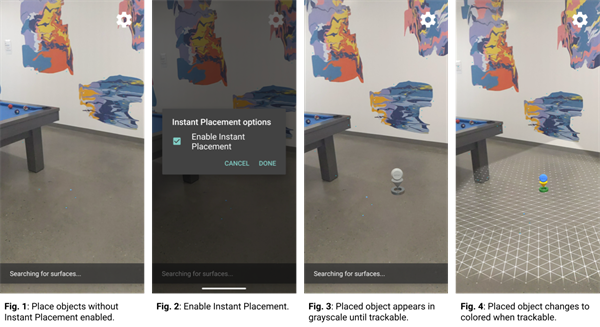
图1里,Instant Placement没有启用,Surface几何图形也未定义。台球桌右侧地板上的对象(四个小蓝点)呈翻转状态,姿态没有定义。
图2里,从齿轮图标下的菜单启用了Instant Placement。
图3里,启用Instant Placement后,场景中放了一个新对象。它显示为灰度而不是彩色,说明系统还没把它修正到正确姿势。
图4里,检测到Surface几何图形(由可跟踪的网格线描述)后,新对象变成彩色,姿势也准确了。
2、使用深度
开启深度后,ARCore会结合场景中对象的几何图形和位置,计算对象相对其他对象的位置。这样场景中的对象可以遮挡另一个对象,让应用看起来更真实。
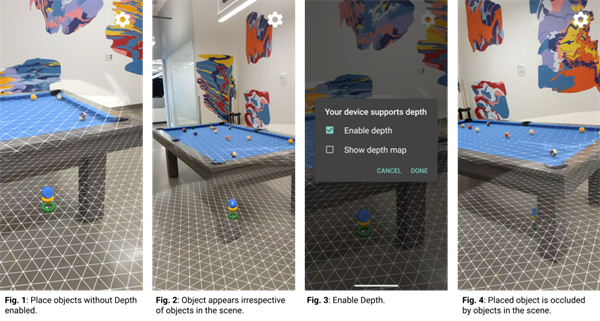
图1里,深度未启用,一个对象会放在池表下。
图2里,设备在池表中移动时,不管场景里有什么物体,这个对象看起来都跟着设备走。
图3里,启用了深度。
图4里,设备在场景中移动时,对象会被池表遮挡。
小编在实际查看时,可以多留意对象从灰度到彩色、从跟随设备到被遮挡的变化,对照图片理解会更直接。