zyplay使用教程围绕软件连接、主界面图标和各拍摄参数选项展开,下面按实际操作顺序说明。初次使用时先下载打开软件,按提示开启手机蓝牙完成连接,再逐步熟悉界面里的功能布局,拍摄前也能根据自己的需要调整稳定器、视频模式和画面效果。
zyplay使用教程
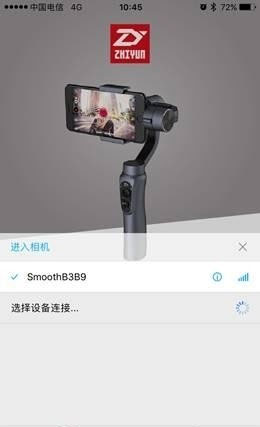
1、先在本站下载并打开软件,启动后会提示你开启手机蓝牙进行连接;
2、连接后进入主界面,左右两侧从上到下各有五个图标。左侧五个依次是【回到首页】【拍照/w 0K摄像】【前后镜头切换】【已拍摄文件一览】;
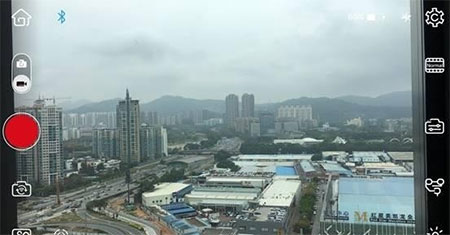
3、右侧五个图标从上到下分别是【设置】【视频拍摄功能】【照片/视频清晰度】【情景模式】【风格滤镜】;
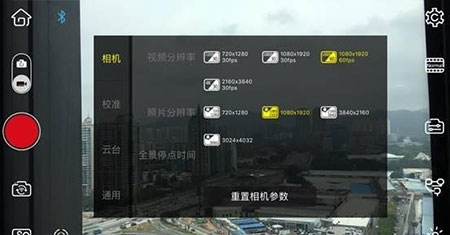
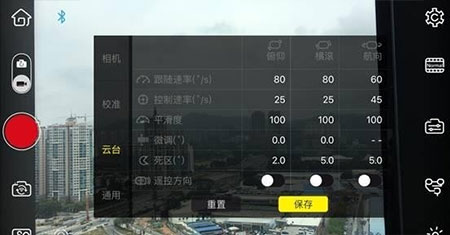
4、这项下面的校准选项可以用来校准稳定器参数,云台选项里则能调整各个轴的详细参数;
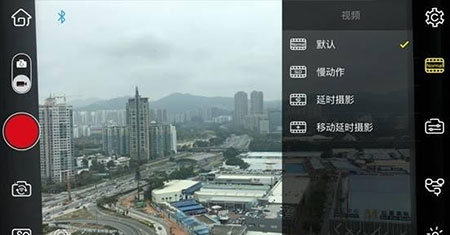
5、第二个视频拍摄模式选项中,可在默认、慢动作、延时摄影以及移动延时摄影里选择当前需要的模式;
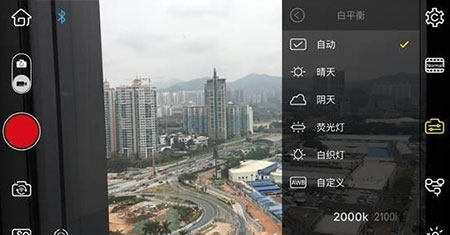
6、再往下的白平衡调整模式中,可以调整多项与环境相关的设定;
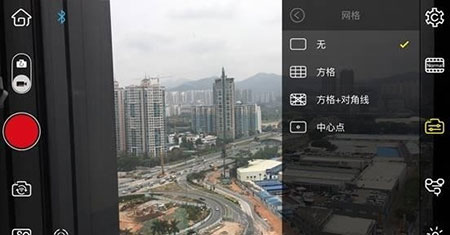
7、这里还能决定是否在拍摄画面中加入各类网格,用来判断拍摄位置;
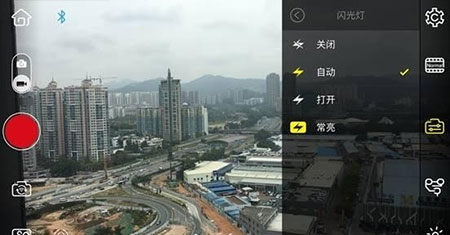
8、拍摄中闪光灯的状态也可以设定,以便满足拍摄所需的亮度;
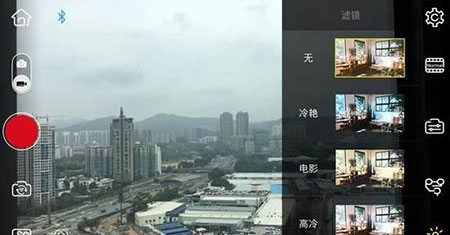
9、右侧最后一项是风格滤镜选择,可把将要拍摄的视频渲染成想要的风格;
10、初上手用户如果不太清楚全新的ZY PLAY怎么用,可以点击APP上的帮助,里面能看到教程。
小编建议刚开始使用时先照着界面逐项熟悉,连接和校准都确认好,再进入拍摄模式,这样用起来会顺手一些。